NÁVOD K OBSLUZE ALPHA SLT-A58 SONY
Digitálné fóoparáts vyměnnými objektivity
58
Příručka k produktu α
A-mount
Příprava fotoparátu
Smírá a prohlězení snímkú
Požirozváni snímku podle objektú
Použiváni funkci prosnímani
Použiváni funkci prehraváni
Seznam funkci
Prohliżení smímkú na počitači
Ostatni
Pokrocilé cinnosti
Rejstrik
Obsah
Základničinnosti
Tato Čast poskytuje základní informace o ovladání fotoparátu.
Poznámky k používání fotoparátu 10
Příprava Fotoaparátu
Kontrola prilozenych polozek 12
Identifikace součastí 13
Prední strana 13
Zadni strana 14
Horní strana 15
Boční strany/spodní strana 16
Objektiv 18
Dobijeni bloku akumulatoru 19
Vkládání bloku akumulátorú/pamětové karty (prodáva se samostatné) 21
Použitelné pamětové karty 23
Nasazovani objektivu 24
Zapnutiotoaparatuanastavenihodin 27
Pred snimánim 29
Uprava zrakové ostrosti hledáčku (dioptrická korekce) 29
Správné drženi fotoparátu 29
Snímánfá prohližéní snímkú
Mazání snímkú (vymazat) 34
Poživánsnímku podle objektu
Uprava uhludispleje LCD 35
Vyber rezimu snimani 36
i+ Super auto 37
SCN Volba sceny 38
Plynule panorama 39
T Kontinuñí priorita AE telezoomu 40
Používáni funkác pro snímámí
Používáni blesku 41
Upravovani jasu snimku 43
心 / Vyber rezimu pohonu 45
Prepinánizobrazení informaci o nahravani (DISP) 46
Nastaveni velikosti snímku 47
Velik. Snímku 47
Panoráma: Velikost 48
Použiváni funkci prehráváni
Zvětšováni snímkú 49
Funkce, které lze ovládat pomoci tlačitek/
přepínače. 52
Vyberfunkc pomoci tlačitka Fn (funkce) 53
Funkce, které lze vybrat pomoci tlacitka Fn (funkce) 54
Funkce vybrané tlačitkem MENU 56
Použiváni funkce napovědy fotoaparátu 64
Napověda k fotoaparátu 64
Tipy pro snímáni 64
Prohliženi snímkú na počitači
Co se da delat s aplikacemi 66
Na coIze pouzit „PlayMemories Home" 66
Na colz peuzt „Image Data Converter" 67
Instalace softaru 68
Instalace „PlayMemories Home" 68
Prohlizeni „PlayMemories Home Help Guide“....68
Instalace „Image Data Converter" 69
Prohlizeni, Image Data Converter Guide 69
Instalace „Remote Camera Control" 70
Vyber zpusobutvorby videodisku 71
Tvorba disku pomoci poiteace 72
Tvorba disku pomoci zafrzeni jiného než počitač. 72
Ostatni
Seznamikon na obrazovce 73
Funkce dostupné pro jegnotlive režimy snímání .... 76
Dostupné režemy blesku 77
Tato Čast obsahuje dalísi informace o ovládání fotoparátu.
Připrava
Nastavení fotoaparátu 79
Sejmuti ocnice 79
Zobrażń obrazovky reźmu smiání 80
Vyber rezimu displeje 80
Histogram 81
Sledování objektu prés objektiv bez zobrażenie efektú 82
Seznamikonreizumhledáčku 82
Pořizení jasného smíku bez chvěné Fotoaparátu ....85
Indikator varovani prd chvenim fotoparatu 85
Použiváni funkce SteadyShot 85
Použivaní stativu 86
Snímáni
Vyber rezimu snímáni 87
i Inteligentn' automatika/ ⑤ Blesk vypnut.....87
i*Super auto 87
SCN Volba sceny 88
Plynule panorama 90
T Kontinuálni priorita AE telezoomu 92
P Program auto 93
A Priorita clony 94
S Priorita zaverky 96
M Ručni expositice 98
MBULB 99
Nastavení nahravání video 102
Snadne nahravani video 102
Digitánlí zoom 103
Změna citlivosti zaměrováni automatickeho zaostřováni pri nahráváni videa 104
Nahravani video s nastavenou rychlosti
záverky a clonou. 104
Format souboru 105
Nastavení záznamu 106
Nahravani zvuku 107
Uprava zaostrovani 108
Autom. zaost. 108
Uzamčeni zaostřeni 110
Rezim aut.zaost. 111
Oblast AF 112
Illuminator AF 113
Zamknuty AF 113
Ruc. zaost. 115
Obrysy 117
Lupa zaostrene 118
Detekce oblicejù 119
Detekce oblicejù 119
Registrarce obliceje 120
Automaticke oriznuti 121
Snimani usmevu 122
Nastaveni jasu snímku 125
Zamek AE 125
AEL se zaverkou 126
Rezim měřeni 126
Kompenz.blesku 127
Ovladani blesku 127
Blesk 129
Bezdrátov blesk 130
Nastaveni ISO 131
Redukce sumu pomoci vice snimku 131
Automatická kompenzace jasu a kontrastu (dynamický rozsah) 132
Opt.dyn.rozs. 132
Auto HDR 133
Nastavení zpracování snímku 135
Obrazovéefekt 135
Kreativní styl 136
Nastaveni barevnych tonu (Vyvažení bilé) 138
Obrazovka jemnych uprav pro barvu 139
Teplota barvy/Barevny Filtr 140
Vlastni vyvä Zení bilé 140
Transfokace 142
心 / Vyber rezimu pohonu 145
Jeden snimek 145
Kontinuálni snímáni 145
Samospoust 146
Zobarení obrazovky rezimu prehrávání 150
Prepinani obrazovky pri prehravani 150
Seznamikonzobrazenihistogramu 150
Používáni funkci préhravání 152
Otočeni snímku 152
Vybrat stat. sn./film 153
Prezentace 153
Zobr.prehr. 154
Rolovani panoramatickymi smimky 154
Mazání snímkú (Vymazat) 156
Vymazat (Vice snímkú) 156
Vymazání vsech snímkú nebo videozáznámúve vsech režimech prohlízení.....157
Preehravani na televizoru 158
Používáni „BRAVIA“ Sync 158
Nastavení fotopaparátu
Nastaveni pomeru stran a obrazové kvality 160
Pomer stran 160
Kvalita 160
Nastaveniostatnichfunkciotoaparatu 162
R\~u dl.exp. 162
RS pri vys.ISO 162
Barevny prostor 163
Uvol.bez obj. 163
R.Mirzky 164
Auto prohliz. 164
Funkce tlačitka AEL 164
Tlacitko ISO 165
Tlacitko nahledu 165
Elektronická záverka prědní lamely 166
Jas hledáčku 166
Uspor.rezim 167
Nastav.FINDER/LCD 167
Kompenzace objektivu 168
Komp.Object:Perifernístinování 168
Komp.objekt.: Chromatická aberace 168
Nastavení nahráti 171
Resetován na výchozí nastavení 173
Potvrzení verze fotoparátu 177
Pocitač
Používáni fotoaparátu s počitacem 178
Doporucené prostrefi poctaace (Windows) 178
Doporucéprostřédpočitače(Mac) 179
Pripojenfoaparatu k počitaci 180
Pripojení USB 180
Nastaveni rezimu pripojeni USB (Nastaveni USB LUN). 181
Import snímkú do počitače (Windows) 182
Import snímkú do počitače (Mac) 183
Vymazání spojení USB 184
Tvorba disku videa 185
Tvorba disku v kvalite vysokeho rozlišeni (HD) (nahravaci disk AVCHD) na počitači ..... 185
Tvorba disku v kvalite standardniho Rozliseńi (STD) 186
Disky, které lze použíts „PlayMemories Home" 187
Tisk
Specifikace DPOF 188
Vlozeni data 188
Cisteni
Čistěné fotoparátu a objektivu 189
Cisteni snimece obrazu 190
Odstrańovani problem/u/ostatni
Odstrańovani problemu 193
Varovna hlaseni 202
Upozornéni 205
Používaní fotoaparátu v cizině - zdroje napájení 209
Format AVCHD 210
Paméfóve karty 211
Tato Čast poskytuje základní informace o ovládrání fotoaparát. Tuto Čast si prečěte nejdríve. Pokud chcete používat fotoaparát jestě efektivnéji, viz „Pokročile Činnosti“ (str. 78).
Poznámky k používání fotoaparátu
Postup snimání
Tento fotoaparárá m2 režímy pro sledování objektu: režim displeje LCD, ktery používa displeje LCD, a reží hledáčku, ktery používa hledáček.
Pokud potrebujete zjistit, zd se jeder o zařizeni kompatibiln s 1080 60i nebo zařizení kompatibiln s 1080 50i, podívejte se, zd na spodnić ste foataparátu jsou následujic značky. Zařizení kompatibiln s 1080 60i: 60i Zařizení kompatibiln s 1080 50i: 50i
Zádné kompenzace za nahraný obsah
Pokud neni kvuli poruse fotoparatu nebo pamélove karty atd. mozné nahravani nebo prehravani, nelze za nahraný obsah poskytnout Žadné kompenzace.
Doporuceni zalohovani
Abyste se vyhnuli ztráté dat, vždy si data kopírujte (zálohujte) na jinja media.
Poznamky o displeji LCD, elektronickem hledáčku, objektivu a snimači obrazu
-
Displej LCD a elektronicky hledáček jsou vyrobeny pomoci extrémné présné technologie, takze vice než 99,99% pixelů je funkěnich k efektivnínu používání. Přesto se na displeji LCD a elektronickém hledáčku mohou stale objevovat malé Čěrně body a nebo jsné body (bílé, Červěné, modré nebo zelené). Tyto body jsou normalí je vyrobního procesu a nijak neovlínůji snímky.
-
Nederzte fotoparát za displej LCD.
- Nevystavujte fotoaparat po delsi dobuslunecnimi suvetlu ani nesnimeje protslunci. Mohlo by DOJt k poskozeni vnitriho mechanismu. Pokud odraze ne slunecni svetlo zamerte na blizky predmet, muze se vznitit.
- Na zadni strane a kolem zavësu osy otáčeni displeje LCD je magnet. Proto k displepei LCD nepřibližuje nic, co se daß snadno magnety ovlivnit, napřklad diskety, kreditné karty.
- Na chladnych mistréch mohou smímy na dispeji zanechávat stiny. Jevodn sé o závedu. Když fotoparát zapnete na cladné mistré, muze byt displese na chvili tmavy. Když se fotoparát zahreje, dispej začne pracovat normalné.
Nahrany snimek se muze od smiku, ktery jste si pred zaznamem prohlédli, lišit.
Poznámky ke snímáni, které má trvat delsí dobu
Kdyz snimate po dels dobu, vrrosteplateo fotaparatu. Kdyz teplatosadohne jiste urovné, na displeji seobjevi kona [I]a fotoparat se automatickty vypne. Kdyz se napajeni yvpne, ponecheje fotoparat 10 minut nebo dele, aby teplateu uvnitr klesla na bezpecnou uroven.
- Za vysokych okolnich teplot vrustata teplota fotoparatu rychle.
Kdyz vrozeste teplota fotoparatu, muze se zhorsit kvalita smimku. Dopurcujeme, abyste pred dalsim snimanim pockali, nez teplota fotoparatu klesne.
Povrch fotoparatu se muze zahrat. Nejedna se o zavadu.
Poznámky k importovani videoozáznamú AVCHD do počitače
Při importováni videozáznamů AVCHD do počitace s Windows použijte aplkaci „PlayMemories Home".
Poznamky k prehravani videa na jinych zařizenich
Tento fotoaparát používa MPEG-4
AVC/H.264 High Profile pro záznam
ve formátu AVCHD. Videozáznamy
nahrané ve formátu AVCHD na
tomto fotoaparát nelze préhrávat na
následujících zařízenich.
- Dalši zaženi kompatibilni formatem AVCHD, ktera nepodporuji High Profile
-Zarizenénekompatibilíns formátem AVCHD
Tento fotoaparát používa MPEG-4
AVC/H.264 Main Profile pro záznam
ve formátu MP4. Z tohoto dūvodu
nelze videoozáznamy nahrané
ve formátu MP4 na tomtó fotoaparátu
préhravat na zařizenich jinych než
těch, ktera podporují MPEG-4 AVC/
H.264.
- Disky nahrané v obrazové kvalite HD (vysoké Rozlisič) lze prehravat pouze na zařenichné kompatibilíncích formatemAVCHD. Přehravace nebo reckordéry s mechanikou DVD nemohou prehravat disky s obrazovoukvalitou HD, jelikož nejsoukompatibilni s formatem AVCHD. Přehravace nebo reckordéry s Mechanikou DVD要不要 budou mit potíze s yv Sunutimisku v obrazové kvalite HD.
Varovani k autorskym pravum
Televizní programy, filmy, videokazety a dalsi materiály mohou byt chaněny autorskymi právy. Neautorizovane nahravani takovych materialú muže odporovat podmíkám zákona o autorskích prunech.
Fotografie pouzité v teto priiruce jako priklady obraku jsou reprodukované,nejedna se o skutegne fotografie porizene tímulto fotopararem.
Specifikace udaju uvedenych v toto navodu
Udaje o vykouna a specifikacich jsou definovany za nasledujicich podminek, krome situaci popasnych v priruce: bezné okolni teploty 25^ a za pouziti bloku akumulatoru, ktery blplne nabijen asi hodinu po zhasnuti kontrolky nabijeni.
Název modelu
Tato prúručka popisuje několik modelů dodávanych s rúznymi objektiviy.
Název modelu se liši podle dodávaného objektivu. Dostupné model se liši podle zeme/regionu.
| Název
modelu | Objektiv |
| SLT-A58K | DT18-55mm |
| SLT-A58M | DT18-135mm |
| SLT-A58Y | DT18-55 mm
a DT55-200 mm |
Nejprve se podívejte na název modelu vaseho fotoparátu (str. 11).
Přiložné prísluěnství se liší v závislosti na modelu.
Číso v závorce udáva množství.
Přilozeno ke všem modelům
- Fotoaparát (1)
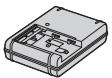
Nabijecka akumulatoru BC-VM10A (1)
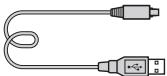
Napajeci snura (1)* (neprilozena v USA a Kanade)

- Kotoaparatu muze byt prilozeno vice napajecich kabelu. Pouzijte ten, ktery je vhdny pro vaši zemi/ oblast.
Dobiejci bloc akumulatoru NP-FM500H (1)

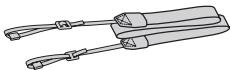
Kryt otvoru pro objektiv (1) (pripevn k fotoaparatu)

Ocnice (1) (pripevnene k fotopaparatu)
- Návod k obsluze (1)
SLT-A58K
- Objektiv se zoomem DT18-55mm (1)/přední krytka objektivu (1)/prepravní věčko (1)
SLT-A58M
- Objektiv se zoomem DT18-135mm (1)/predni kryt na objektiv (1)/zadni kryt na objektiv (1)/slunečni clona (1)
SLT-A58Y
- Objektiv se zoomem DT18-55mm (1)/přední krytka objektivu (1)/prepravní věčko (1)
- Objektiv se zoomem DT55-200mm (1)/prédní kryt na objektiv (1)/zadní kryt na objektiv (1)/slunečné clona (1)
Identifikace součástí
Podrobnosti o cinnosti jednotlivych soucasti viz stranky v zavorce.
Predni strana
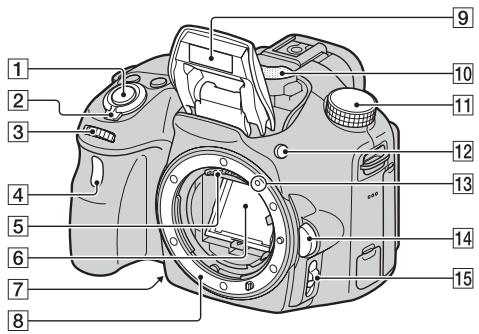
Tlacitko spousté (30)
2 Prépinač napajéní (27)
3 Otočné ovladac (94, 96, 98)
4 Kontrolka samospoušte (146)
[5] Kontakty objektiv*
6 Zrcadlo*
- Toto zrcadlo je vyrobeno
z prostupné folie. Nedotykyeje
se zrcadla. Pokud byeste tak
ucinili, moho by dojít
k ušpěné nebo deformaci
zrcadla a ke zhorseni kvalty
snímkú a výkonu Fotoaparátu.
7 Tlačitko nahledu (96)/tlačitko zvěšení zaostřeni (118)
Bajonet
9 Vestavěný blesk* (41, 129)
Mikrofon** (107)
Volicrezimu (36)
Tlačitko (uvolněni blesku) (41, 129)
Značka nasazení (24)
Tlacitko uvolně objektivu (25)
[15] Přepínač režimu zaostřováni (108, 115)
- Těchto současti se nedotýkejte prímo.
** Prí nahrávání videa tutoolestnezakryvejte. Pokud byste takucinili, mohlo by DOJIT k šumunebo snizeni hlasitosti.
Zadni strana
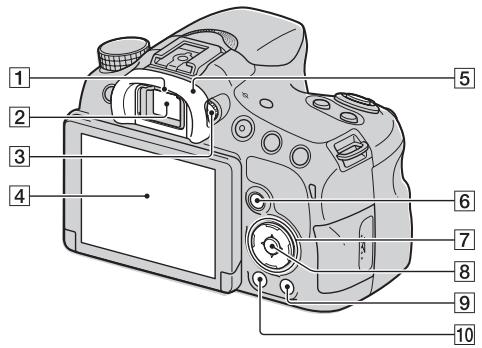
1 Snímače oka (79)
2 Hledáček*
Kdyz se podivate do hledacku, aktivije se rezim hledacku, kdyz vzdalite oblicej od hledacku, rezim prohlizeni se vrati do rezimu displeje LCD.
Ovladačnastaveni dioptrické korekce (29)
4 Displej LCD (73, 82, 150)
⑤ Očnice (79)
6 Pro snímání: Tlačitko Fn (funkce) (53, 54)
Pro prohlížení: Tlačitko (otočeni snímku) (152)
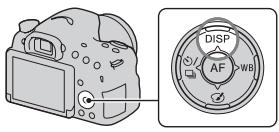
7 Ovladaciclacitko / / / / DISP (Zobrazit obsah) (46, 150)/WB (Vyvazeni bilé) (138)/ (Režim pohonu) (45, 145)/ (Obrazovyefekt) (135)
Ovladaci tlačitko (Enter)/ tlačitko AF (112)/tlačitko Zamkutý AF (113)
9 Tlacitko? (Napoveda k Fotoaparatu) (64) Pro prohlizeni: Tlacitko (vymazat) (34)
Tlačitko (Přehrávání) (33)
- Této soucasti se nedotýkejte primo.
Horní strana
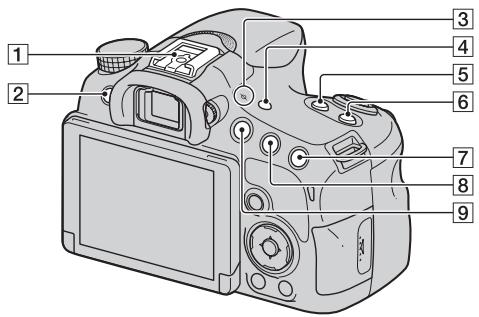
Vicefunckni sänky 12) (130)
2 Tlacitko MENU (56)
3 Znacka polohy snimace obrazu (110)
4 Tlacitko FINDER/LCD (167)
5 Tlačitko ZOOM (142)
6 Tlačítko ISO (131, 165)
7 Pro snímání: Tlačitko (expozice)(43)/Tlačitko AV (98) (hodnota clony) Pro prohlízení: Tlačitko (priblízení) (49)
8 Pro snímání: Tlačitko AEL (uzamčeni AE) (125, 164)
Pro prohlízení: Tlačitko (oddálení) (49)/tlačitko (50) (préhled snímkú)
9 Tlačítko MOVIE (32, 102)
1) Podrobnosti o kompatibilnich príslušenstvich pro vicefunkčné sáky naleznete na webovych strankách Sony nebo se obráte na prodejce Sony nebo na mistrné autorizovany servis Sony. Lze také použit príslušenstvi pro bežné sáky. Činnost s príslušenstvím jiních vyrobću není zarucă.
Multi Interface Shoe
Accessory Shoe
2) Doplíky pro patici na príslušenstvī s autoaretaci lze pripevni taki pomoci adapétru pro sányk (prodáva se samostatné).
Boční strany/spodní strana
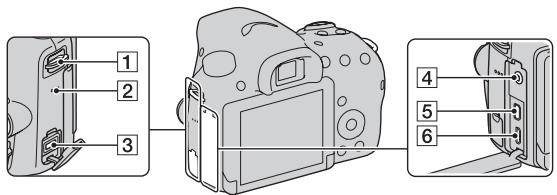
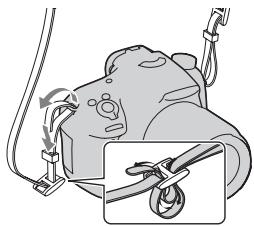
Uchyty pro ramenní popruh
- Oba konce popruhu pripevnete k fotoparatu.
Reproduktor
3 Koncovka DC IN
- Pri pripojovaní sifového adaptéru AC-PW10AM (prodáva se samostatné) do Fotoaparátu vypněte Fotoaparát a pak zasunte konektor sifového adaptéru do konektoru DC IN Fotoaparátu.
4 Konektor (mikrofon)
Kdyz je pripojen externi mikrofon, interni mikrofon se automaticky vypne. Pokud je externi mikrofon typu napajeni z konektoru, bude mu dodavano napajeni z fotoaparatu.
Mikro konektor HDMI (51, 158)
6 Multifunkcni termina/ terminal mikro USB(181)
- Podporuje zaízení kompatibilní's mikro USB.
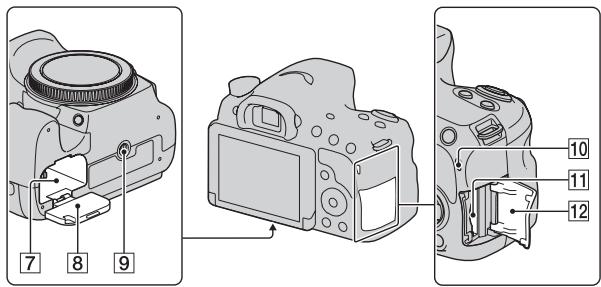
Prostor pro vlozeni akumulatoru (21)
Kryt akumulátoru (21)
9 Zavit pro stativ
- Použivejte stativ se šroubem o kratsim než 5,5 mm. Ke stativum se šroubem dlouhym 5,5 mm nebo delsím nepujitde fotoaparát dobře pripevitn je budkyste se o toPokusili, mohlo byojit k poskození fotoaparátu.
10 Kontrolka pristupu (22)
Slot pro pamětovou kartu (21)
Kryt pamétove karty (21)
Objektiv
DT 18-55mm F3.5-5.6 SAM II (prilozeno k SLT-A58K/A58Y)
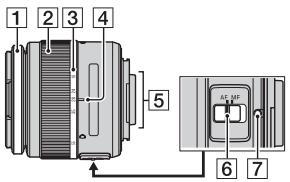
DT 55-200mm F4-5.6 SAM (prilozeno k SLT-A58Y)
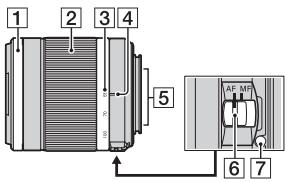
DT 18-135mm F3.5-5.6 SAM (priloženo k SLT-A58M)
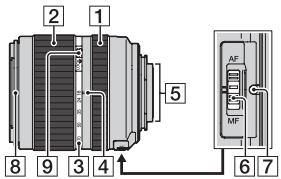
Krouzek zaostrovani
2 Krouzek zoomu
Stupnice ohniskové
vzdálenosti
4 Značka ohniskové vzdálenosti
5 Kontakty objektivu
6 Přepínač režimu zaostřováni
7 Znacka nasazení
8 Index sluneční clony
9 Přepínač uzamčeni zoomu
-
Objektivy DT 18-55mm F3.5-5.6 SAM II/DT 55-200mm F4-5.6 SAM/DT 18-135mm F3.5-5.6 SAM jsou navrženy prophotoaparáty Sony s A-mount (modely vybavené snímačem obrazu velikosti APS-C). Tyto objektivny nelze použivat u photoaparátu formátu 35mm
-
Pro objektiv jiné než DT 18-55mm F3.5-5.6 SAM II/DT 55-200mm F4-5.6 SAM/DT 18-135mm F3.5-5.6 SAM vyhledje támov k obsluzedodaný s objektivem.
Dobíjení bloku akumulátorů
Pokud používáte Fotoaparát poprů, nabijte blok akumulatorý NPFM500H „InfoLITHIUM“ (přiložen).
Blok akumulatoru „InfoLITHIUM“ lze dobjet i v pripadě,Že není zcela vybitý. Blok akumulatoru muzete používat, i když není plné nobitý.
Nabity blok akumulatoru se pomalu vybji, i kdyz jej nepouzivate. Abyste neprišli o priležitost ke snímaní, nabijte blok akumulatoru znovu préd snímáním.
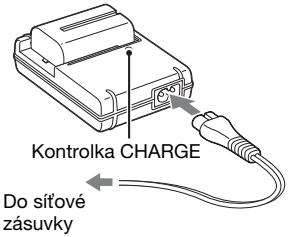
1 Vložte bloc akumulátorů do nabíječky akumulátoru.
Zasunte blok akumulatoru tak daleko, az zaklapne.
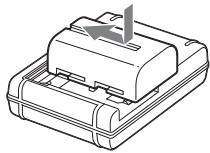
2 Pripojte nabiječku do sítove zásuvky.
Sviti: Nabijeni
Nesvītī: Nabijeni dokončeno
Doba nabijeni
Asi 175 minut
Nabijeni zcela vybiteho bloku akumulatoru pri teplote 25^
Kdyz je nabijeni ukconceno, kontrlka CHARGE zhasne.
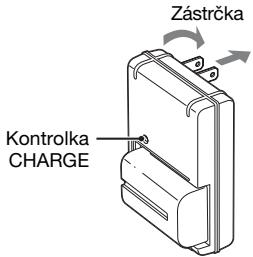
Pro USA a Kanadu
Pro země/regiony jiné než USA a Kanada
Poznámky
- Doba nabijeni se liši podle zbývajćí kapacity bloku akumulátorů nebo podminěk nabijeni.
- Doporucjeme nabijet bloc akumulatoru za okolni teploy mezi 10^ a 30^ . Mimo tento teplotnirozsahtopuzhnepeblocakumulatordobre nabit.
- Pripojte nabiječku do nejblží sífové zásvuky.
Vkládání bloku akumulátorú/ pamětové karty (prodáva se samostatné)
1 Otevřete kryt akumulátoru posunutím páčky.
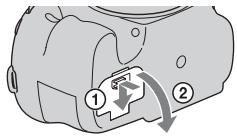
2 Vložte bloc akumulátorú zcela dovnitř a špičkou akumulátoru zatlačte blokovací páčku.
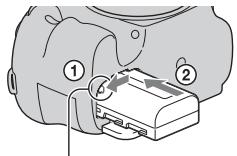
Bloková páčka
3 Zavrete kryt.
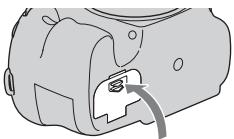
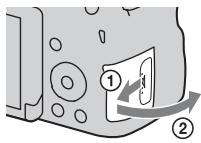
4 Posuhte a otevrete kryt pametové karty.
5 Vložte paměťovou kartu.
Vlozte pamefovou kartu se zkosenym rohem smerujicim podle obrazku nadoraz, až zaklapne na misto.
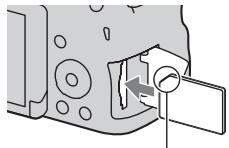
Ujistete se, ze zkoseny roh smerjue spravne.
6 Zavretekryt.
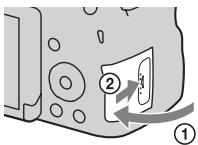
Vypněte Fotoaparát a ujistěte se, ze vibrate Fotoaparatu skončily a ze displej LCD a kontrolka prístupu (str. 17) nesvití. Pak posuñte uzamykaci páčku ve směru šipky a vyjměte pamětovou kartu. Davejte pozor, abyste blok akumulátorů neupustili.
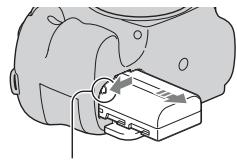
Blokovaci pacha
Vvjímáni paměťové karty
Zkontrolujte, ze kontrolka pristupu nesvití, a pak otevṛte kryt a jegnou zatlacte na pamětovou kartu.
Kontrola zbyvajici capacity akumulatoru
Dodávaný bloc akumulatorú je lithiumiontoy ákumulator, ktery provádi yvmenu informaci vztahujicich se k provoznim podminkám s fotoparátem. Zbyvajici doba akumulatoru se zobraź v procentech podle provoznich podminek fotoparátu.
| Stav akumulátoru | Vysoký | Nízký | „Akumulátor je vybitý.“ |
| Nelze požirizovat dalál snímky. |
Použitelné paměťové karty
S Fotoaparátem jsou kompatibilní následujíci paměfové karty. Neni zaručeno,Že všechny paměfové karty budou s tímtóFotoaparátem fungovat.
| Tupy paměťovych karet | Snímky | Videa | V tétopříručce |
| Memory Stick PRO Duo | ✓ | ✓ (Mark2) | Memory Stick PRO Duo |
| Memory Stick PRO-HG Duo | ✓ | ✓ |
| Memory Stick XC-HG Duo | ✓ | ✓ | Memory Stick XC Duo |
| Paměťová karta SD | ✓ | ✓ (třída 4 nebo rychlejší) | Karta SD |
| Paměťová karta SDHC | ✓ | ✓ (třída 4 nebo rychlejší) |
| Paměťová karta SDXC | ✓ | ✓ (třída 4 nebo rychlejší) |
Poznámky
- Snímy nahrané na paměfové karte „Memory Stick XC-HG Duo“ nebo SDXC nelze importovat ani prehrávát na počitačich nebo zařízenich AV, která nejsou kompatibilíns se systémem exFAT. Před pripopojím fotoparátuk zařízení oveřte, ze je kompatibilíns exFAT. Pripojítě-li fotoparát knekompatibilínu zařízení, můze se zobrazit výzva ke zformátování karty. Na toto výzvu nereagujte zformátovám karty, protoze by došlo k yvazáni vsech dat na karte. (exFAT je systém souboru použivaný na pamětovych kartách „Memory Stick XC-HG Duo“ nebo SDXC.)
Nasazováni objektivu
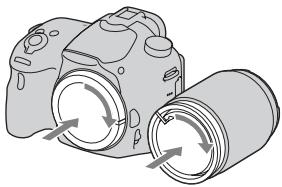
1 Z Fotoaparatu sejměte kryt těla Fotoaparatu a ze zadné strany objektivu sundejte prepravní včko.
- Rychle vyměnte objektiv na miste, kde není prach, aby se dovnitř photoaparátu nedostal prach nebo Částice.
- Pri smání sundeje t prední krytku objektivu z prední strany objektivu.
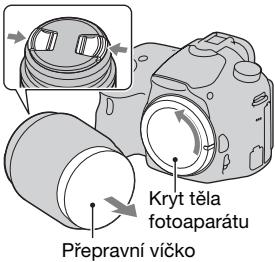
Pridni krytka objektivu
2 Po srovnani oranzovych značek (značky nasazení) na objektivu a fotoaparátu pripevněte objektiv.
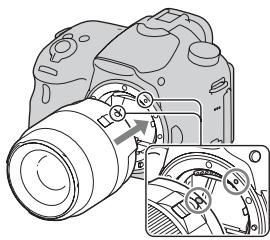
Oranžové značky nasazení
3 Otáčejte objektivem ve směru hodinovych ručićek, dokud nezaklapne do aretované polohy.
- Objektiv upevinete rovné.
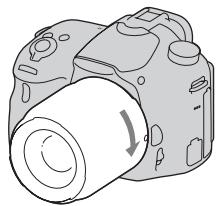
Poznámky
- Při nasazováni objektivu nemačejte tlacítko k uvolnéí objektivu.
- Pri nasazovani objektivu nepouzívejte silu.
- Objektivy E-mount nejsou s tímto fotooparátem kompatibilín.
- Pokud použivate objektiv vybavený otvorem pro stativ, pripoje otvor objektivu ke stativu pro udrženi rovnováhy.
- Pokud Fotoaparát s nasazenym objektivem prěnášite, držte pevněFotoaparát objektiv.
- Nedržte jej za chast objektiv, ktera je vysunuta kvūli transfokaci nebo ostreñí.
Sejmutí objektivu
1 Zcela stiskněte tlačitko k uvolnéni objektivu a objektivem otáčejte proti směru hodinovych ručíček, dokud se nezastaví.
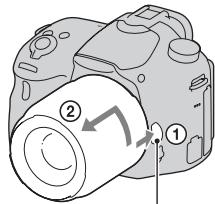
Tlačitko k uvolněné objektivu
2 Pripevnete kryt k prední a zadni Časti objektivu a kryt těla fotoparátu.
- Předtím než nasadíte kryty, odstránty věsechen prach.
- Se soupravou objektivu DT 18-55mm F3.5-5.6 SAM II se nedodává zadné kryt na objektiv. Pokud skladujete objektiv nenasazený na fotoparát, kupte si zadné kryt na objektiv ALC-R55.
Pripevnovánslunečnclony
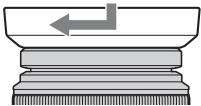
Použivaní slunečné clony se doporučuje kvūli redukci oslněné a zajistěné optimálné obrazové kvality. Clonu nasadte na bajonet na konci objektivu a otáčejte ji ve směru hodinovych rucíchek, dokud nezaklapne.
Poznámky
- S DT 18-55mm F3.5-5.6 SAM II se slunečné clona nedodáva. Múžete používat ALC-SH108 (prodáva se samostatné).
- Kryt objektiv muze blokovat světro blesku. Před použitím blesku sejměte kryt objektiv.
- Pri skladovani otočte slunečné clonu a umistěte ji na objektiv opačné.
Poznámky k vyměné objektivu
Pokud se pri vymene objektivu dostane do fotoparatu prach nebo ccastice a prilepi se na povrch snimaee obrazu (ccast ktera meni svetlo na elektricky signal), mohou se pak podle prostre di smanoi objevt na smikku jako tmave skvny.
Snímač obrazu je vybaven protiprachovou funkci, ktera zabrañuje, aby se prach usazoval na snímači obrazu. Objektiv nicné nasadte Č i vyměnte co nejrychleji na jiních než prašních mistristech.
Zapnutí Fotoaparátu a nastavení hodin
Když poprve zapnete fotoaparát, objeví se obrazovka nastavení data a Času.
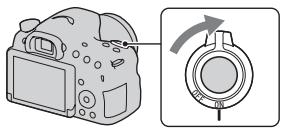
1 Prepnutím vypínače do polohy ON zapnéte Fotoaparát.
Zobrazi se obrazovka pro nastaveni data a chsu.
- Pro vypnuti fotoparatu nastavte prepinač napajení na OFF.
2 Zkontrolujte, ze je na displeji LCD vybrano [Zadat], a pak stiskněte střed ovládaciro tlacítka.
![SONY ALPHA SLT-A58 - Zkontrolujte, ze je na displeji LCD vybrano [Zadat], a pak stiskněte střed ovládaciro tlacítka. - 1](/content/2020/04/192615/images/f0f192f90a533724558889567328c681622bcc9643ce7974f0d1ec7751b4b478.jpg)
3 Vyberte si oblast pomoci / na ovladacim tlačitku a pak stisknéte střed ovladacijo tlačitka.
4 Jednotlivé položky vybírejte pomoci «/▲ a nastavte ciselnou hodnotu pomoci ▲/▼.
[Formát data]: Vybere formát zobrażné data.
5 K nastavení dalsích položek opakujte krok 4 a pak stiskněte střed ovládacího tlacítka.
6 Zkontrolujte, ze je vybrano [Zadat], a pak stiskněte střed ovladaciho tlacítka.
Zruşeni cinnosti nastavení data ačasu
Stiskněte tlačitko MENU.
Opětovné nastavení data a Času
Obrazovka nastavení data a Času se objeví automaticicky, jen když zapnete fotoparát poprů. K opětovnému nastavení data a Času použijte menu.
Opětovné nastavení oblasti
Müzete nastavit oblast, kde používate fotoparát. To umoznujeneastavit mistné oblast pri použití fotoparátu v zahraniči.
Udrzení nastavení data a Času
Tento Fotoaparát má vnitrní nabijecí akumulator, který udržuje nastavení data a Času a ostatné nastavení bez ohledu na to, zda je napájení zapnuto nebo vypnuto nebo je vlozen akumulator (str. 206).
Pred snímáním
Uprava zrakové ostrosti hledáčku (dioptrická korekce)
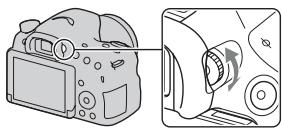
Nastavte ovladač nastavení dioptrické korekce podle svého zraku tak, až v hledáčku uvidite jasný obraz.
Poznámky
- S Fotoaparátem nelze používat príslušenstv dioptrické korekce (prodáva se samostatné).
Správné drženi fotoparátu
Stabilizujte horní polovinu těla a postavte se tak,
aby se fotoaparát nepohyboval.
V režimu hledáčku (vertikánlí poloha)


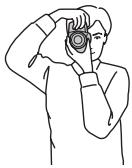
Bod ①
Držte fotoparát jegnou rukou a druhou podložte objektiv.
Bod ②
Zaujměte pevný postoj s nohama od sebe na šírfku ramen.
Bod ③
Lehce opre lokty o telo. Pri snimani v klece stabilizujte horni polovinu tela tak, ze se opre lokty o kolena.
Snímáni fotografiaí
V režimu [Inteligentná automatika] analyzuje fotoparát objekt a umožnjue snímat se správnými nastaveními.
Při snímáni na miste, kde není použití blesku dovoleno, vyberte ⑧.
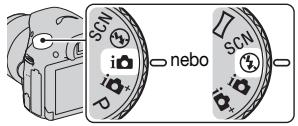
1 Nastavte volic režimů na i (Inteligentní automatika) nebo ③ (Blesk vypnut).
2 Držte fotoparát a na displeji LCD nebo hledáčku sledujte zábr.
3 Požadovaný objekt prěkryjte oblastí AF.
- Pokud bliká indicator (varování pred chvením fotoaparát), držte fotoaparát pevně nebo použijte stativ a snimejte.
Kdyf zofoaparat Rozpozná scenu, objev se na displeji ikona Rozpoznání sceny a použijí se vchodná nastavení pro danou scenu.
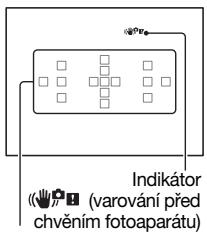
Oblast AF
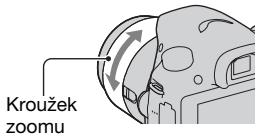
4 Pri používáni objektivuse zoomem, otáčejtekroužkem zoomu a pakse rozhodněte pro zábr.
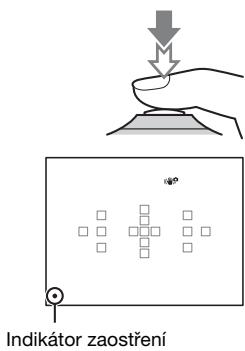
5 Pro zaostrení stiskněte tlačitko spoustě napůl.
Kdyz je zaostreno, Rozsvitse nebo (indikator zaostreni) (str. 109).
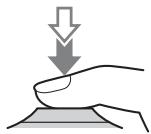
6 Stisknutim tlacitka spousté zcela poridite snimek.
Kdyz je [Automatisch oriznuti]
nastaveno na [Auto] aotoaparát sníma obličeje, blízké objekty nebo objekty sledované pomoci [Zamknuty AF],otoaparát automaticaky snímek ořě dovhodné kompoze. Uloží se púvodní i ořezany snímek (str. 121).
1 Stisknutim tlacitka MOVIE začne nahravani.
Video muzete zacit nahravat z jakehokoli rezimu expoze.
- Rychlost záverky a clona se nastaví automaticicky. Pokud je chcete nastavit na nejakou hodnotu, nastavte volic režimů na [Video] (str. 104).
Kdyz je fotoparat v rezimu automatického zaostrovani,Pokracuje v ostreni.
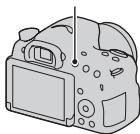
Tlačitko MOVIE
2 Dalsim stiskutim tlačítka MOVIE záznam zastavíte.
Poznámky
- Pri nahravani video se muze nahrat zvuk fotoparatu a cinnost objektivu. Nahravani zvuku muzete potlacit nastavenim [Nahravani zvuku] na [Vypnuto] (str. 107).
- Negržitá doba nahravání videa muže byt kratsí, záleží na okolní teplošnebo stavu fotoparátu. Viz „Poznámky ke kontinuálímnu nahravání videa".
- Když se objeví ikona [E], je teplota fotoparátu prilíš vysoká. Vypněte fotoparát a počejte, dokud teplota fotoparátu neklesne (str. 203).
1 Stisknéte tlačítko
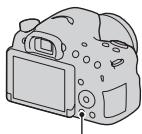

Tlačitko
- Pro prehravani fotografi viyberte [Pvehled slozek (static. sn.)], a pro prehravani videa vyberte [Pvehled slozek (MP4)] nebo [Pvehled AVCHD], podle formatu souboru.
3 Vyberte snímek pomoci «/» na ovládacím tlačitku.
K prehravani videa stiskene stred ovladacho tlacitka.
| Při prěhrávání video | Činnost ovladacího tlačítka/otočného ovladače |
| Pauza/obnovit | ● |
| Rychlý posun vpřed | ► |
| Rychlý posun vžad | ▲ |
| Pomalu vpřed | Při pauze otáčejte otočnám ovladačem doprava. |
| Pomalu vžad | Při pauze otáčejte otočnám ovladačem doleva.
• Video je prěhráváno snímek po smíku. |
| Nastavení hlasitosti | ▼→▲/▼ |
| Zobrazení informaci | ▲ |
Poznámky
- Video nahráná pomoci jinych zaízení mozná v některych pripadech nepújdou na tomto fotoparátu prehrávat.
Mazání snímkú (vymazat)
Když snímek jednou vymazete, nelze jej už obnovit. Pred mazáním se ujistěte, ze snímek opravdu nechcete.
1 Zobrazte snímek, ktery chcete vymazat, a stisknéte tlacítko.
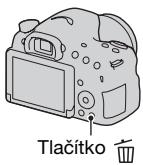
2 Vyberte [Vymazat] pomoci na ovladacim tlačitku a pak stiskněte střed ovladaciho tlačitka.
Poznámky
- Chränéne smíky nelze mazat.
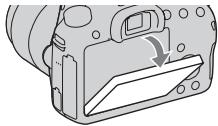
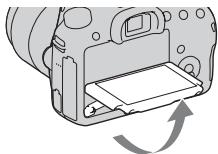
Uprava uhlu displeje LCD
Displej LCD nastavte tak, abyste na něj dobře viděli.
- Displej LCD se naklopí dolu asi o 55 stupñu a nahoru o 135 stupñu.
Vyber rezimu snímáni
Nastavte volic rezimù na požadovaný rezim snímání.

Jouk disposici následujíci režimi snímáni:
| i (Intelligentn i automatika)/ ④ (Blesk vypnut) (30, 87) | V režimu [Intelligentn i automatika] analyzuje fotoaparát objekt a umožnju snímat se správnými nastaveními. Když chcete snímat bez blesku, vybere [Blesk vypnut]. |
| i+ (Super auto) (37, 87) | Fotoaparát Rozpozná a zhodnotí podmíky snímání a automatický vybere vchodné nastavení. Fotoaparát uloží 1 vchodné snímek kombinací nebo vyjímámísnímků, podle potřeby. |
| SCN (Volba scény) (38, 88) | Umožnju fotografovat s prědnastavenými hodnotami podle scény. |
| (Plynulé panorama) (39, 90) | Umožnju snímat panoramaticke snímky. |
| (Obrazovy efekt) (135) | Umožnju pořizovat fotografia s Jedinečnou texturou vchodnou po vybráný efekt. |
| (Tg) (Kontinuální priorita AE telezoomu) (40, 92) | Když je tlačitko spoustě zcela stisknuto, fotoaparát stále snímá. Fotoaparát nahrává snímky nepřétržitě rychlostí maximálné asi 8 snímků za sekundu. |
| (Video) (32, 102) | Umožnju pořizovat videozáznamy s ručné nastavenou expozić (rychlost záverký a hodnota clony). |
| P (Program auto) (93) | Umožnju snímat s expozić (rychlost záverký a hodnota clony) nastavenou automaticicky. Ostatné nastavení lze upravit ručné. |
| A (Priorita clony) (94) | Umožnju snímat po upravěn hodnoty clony ručné pomoci otočného ovladače. |
| S (Priorita záverky) (96) | Umožnju snímat po ručné nthastavení rychlostí záverky pomoci otočného ovladače. |
| M (Ručni expoze) (98) | Umožnju snímat po upravěn expoze (rychlosti záverky a hodnoty clony) ručné pomoci otočného ovladače. |
iD+ Super auto
1 Nastavte volic rezimnu na iO+ (Super auto).
2 Namirte fotooparát směrem na objekt, zaostřete a pořid'te snímek objektu.
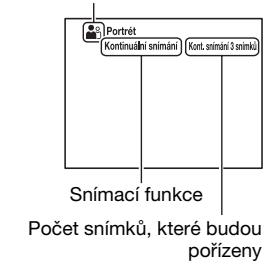
Rozpoznani sceny
Kdyz fotoaparát Rozpozná objekt
a nastaví se na podmínky snímaní, na
displeji se objeví nasledujíci
informace: Ikona Rozpoznáí scény,
vhodná funkce pro snímaní a počet
snímkú, které budou pořízeny.
Rozpoznaná scéna: (Nočné scéna), (Ručné drženy soumrák), (Krajina), (Portrét v protisvětle), (Portrét), (Nočné scéna (stativ)), (Protisvětlo), (Makro), (Nočné portrét), (Bodový refléktor), (Nízká int. Světla), (Díte)
Snímací funkce: Kontinuálné snímáné, Pomalá synchr. (str. 41, 129), Auto HDR (str. 132), Synch. - d.svět., Pomalá záverka, Rucné drženy soumrack (str. 89)
Ikona Rozpoznáí scény
SCN Volba scény
1 Nastavte volic rezimu na SCN (Volba sceny), pak stiskněte střed ovladaciho tlacítka.
2 Vyberte požadovaný režim pomoci / a pak stisknéte střed ovládacho tlacítka.
- Pro změnu scény stisknéte tlacitko Fn a pak vyberte jinou scenu.
3 Zaostrete a porid'te snimek objektu.
| (Portrét) | Rozostři pozadni smínu a zostři fotografiańy objekt.
Jemně zvyraznjue tony pleti. |
| (Sportovní akce) | Fotografia je pohybujicí se objekt s vysokou rychlostí záverký, taků vypadá staticy. Fotoaparát pořízuje smíky plynule po celou dobu, kdy je stisknute tlacítko spoustě. |
| (Makro) | Pořidí detailné smíky blízkych objektů, například květin nebo jídla. |
| (Krajina) | Snímá kompletní scénu zcela ostře prí zachoványí zivých a věrních barev. |
| (Západ slunce) | Zachytí krásné Červányk svítání nebo západ slunce. |
| (Nočné scéna) | Pořizuju nočné scény z dálky bez ztráty temné okolní atmosfériy. |
| (Ručné drženy Soumák) | Fotografia je nočné scény s menším šumem a rozmazáním bez použít stativu. Pořidí se série smínků a aplíkuje se zpracoványí smírků k redukci rozmazání objektu, chvěnéFotoaparátu a šumu. |
| (Nočné portrét) | Pořizoványí portrétů v nočnéch scenách. |

Plynulé panorama
1 Nastavte volic rezimnu na (Plynule panorama).
2 Namiirte fotoparát na objekt, pro který chcete nastavit jas a zaostřeni, a stiskněte tlacítko záverky napůl.
3 NamiřteOTOaparát na okraj kompozice s tlacitkem záverky napól stisknutym a pak stiskněte tlacitko záverky zcela.
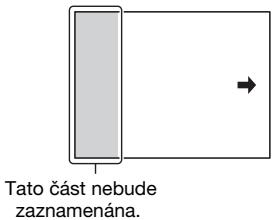
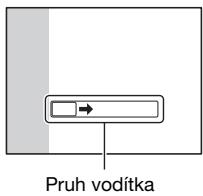
4 Pohybjute Fotoaparátem nebojejnaklnejteke konci. Rid'te se indikaci na displeji.
T Kontinuální priorita AE telezoomu
1 Nastavte volic režimů na T(B) (Kontinuální priorita AE telezoomu).
2 Zaostrete a porid'te snimek objektu.
Kdyz je tlačitko spoustě zcela stisknuto, fotoparát stále sníma.
- Středová cást displeje bude ořezána a fotoaparát bude nahravat smíky nepétržitě rychlostí maximálne 8 smíků za sekundu.
- Minimálni rozsah zoomu fotoparátu je nastaven na 2krát a velikost snímku je nastavena na S.
Techniky snímáni
- Když je [AEL se záverkou] nastaveno na [Vypnuto], fotoparátPokračuje v nastavovani expoze i po prvním smíkuv [Kontinuálné snímání] nebo Kontinuálné priorita AE telezoomu.
- Když je [Režim aut.zaost.] nastaven na [Prúbežné AF], fotoaparátPokracuje v zaostrovani pri snímání. Mûžete nastavit [ISO] na požadované cislo.
Používáni blesku
Ve tmavém prostředí použijte blesk, abyste objekt zachytili jasně a zabranyl otrésum fotoparátu. Pri snímáni proti slunci použijte blesk, abyste osvětlili smínek objektu v protisvětle.
1 Tlačitko Fn → (Režim blesku) → Vyberte požadované nastavení
- Dalsí informace o dostupných režimech blesku pro každý režim snímaní viz str. 77.
2 Stiskněte tlacítko s.
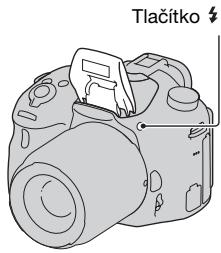
Vestavěný blesk se vyklopí.
V režimu [Inteligentní automatika], [Super auto] nebo [Volba sceny] se vestavěny blesk nevyklopí, ani když stiskete tlačitko 4. V těchto režimech se blesk automaticky vyklopí, když je množstvi světla nedostatečné nebo když je objekt v protisvětle.
3 Až se ukončí nabijeni blesku, fotografujte.
Bliká: Blesk se nabíj. Když indikátor bliká, nemúžete stisknout záverku.
Rozsvicena: Blesk je nabit a je pripraven k pouziti.
Kdyz stisknete tlacitko zaverykny napul za tmaveho osvetleni v rezimu automatickeho zaostrovaní, muze byt blesk vypalen jako pomoc pro zaostreni na objekt (Illuminator AF).
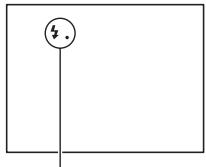
Indikator (nabijeni blesku)
| ③ (Blesk vypnut) | Nespustí se ani v przypadé zvednutého blesku.
• Tuto položku nemužete vybrat, když je volić režimů nastaven na P, A, S nebo M. Pokud nechcete v těchto režimech používat blesk, zatláčte jej dolů. |
| Autro (Autom.blesk) | Vypálí ve tmavém prostřédí nebo pri snímání proti jasnému světlu. |
| (Blesk vždy) | Bleskne pri každé aktivaci záverky. |
| (SLOW) (Pomalá synchr.) | Bleskne pri každé aktivaci záverky. Režim pomalé synchronizace umožnjupe proridit jasné snímý objektú i pozadi zpomalením rychlostí záverky. |
| REAR (Synchr. poz.) | Bleskne těsne préd dokončēním expozepri každé aktivaci záverky. |
| WL (Bezdráť.) | Vypálí externí blesk (prodáva sé samostatné), ktery není současti fotoparát u je mimo něj (snímámí s bezdrátovým bleskem). |
Upravovánijsu snímku
Většinou se expoze vybere automaticaky (automická expoze). Podle expoze získané automatickou expozić mužete provest kompenzaci expoze. Celý snímek mužete udělat jasnějsím posunem směrem k +. Celý snímek bude tmaví, když posunete směrem k - (kompenzace expoze).
1 Stiskněte tlačítko 2.
Tlacitko

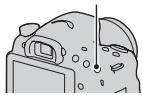
2 Upravte expozi pomoci otočného ovladače.
Směrem k + (nad): Zjasné snímek. Směrem k - (pod): Ztmaví snímek.
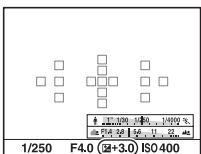
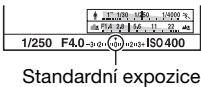
V režimu hledáčku potvrde expozici pomoci stipnice EV.
Displej LCD po
nastaveni expoze.
Kompenzovaná exozice
Obrazovka v hledáčku
3 Zaostrete a porid'te snimek objektu.
Techniky snímáni
- Po kontrole nahraného snímku nastavte uroven kompenzace.
- Pomocí snímáni exposičné rady muzete porridit VICe snímkú s exposić posunutou na stranu minus nebo plus (str. 147).
Poznámky
- Tuto položku nejde nastavit, kdyz je režim expozipice nastaven na [Inteligentní automatika], [Super auto] nebo [Volba scény].
- Když je režim expožice nastaven na M, lze expožici nastavit pouze když je [ISO] nastaveno na [AUTO]. K nastavení hodnoty kompenzace otáčejte pri uzaměcení AE otočným ovladacem.
- Ačkoli muzete nestavit expozici v rozsahu od -3,0EV do +3,0EV , na displeji se pri smiñani zobrazí pouze hodnota v rozsahu od -2,0EV do +2,0EV s ekvivalentním jasem obazu. Nastavite-li expozici mimo tento rozsah, jas obazu na displeji nezobrazí príslusny efekt, ale projevi se na nahraném smíku.


Vyběr režimu pohonu
Müzete vybrat vchodny rezim pohonu, napriklad jeder, nepretrzite snimani nebo snimani rady, podle uelu.

Vyberte požadovaný režim
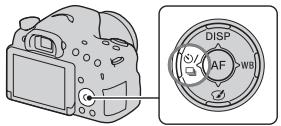
| ☐ (Jeden smimek) (145) | Tento režim je pro normánlí snímání. |
| ☐ (Kontinuálni smímani) (145) | Fotoaparát nahrává snímky nepřetržitě. |
| ☐ (Samospoušt) (146) | Samospoušt s 10sekundovým zpožděnín je vchodná, když chce fotograf být na smíku, zatemco 2sekundové zpoždění je vchodné pro redukci chvěné Fotoaparátu. |
| BRK C (Exp. Žada: nepřetrž.) (147) | Mûžete pořidit 3snímky, každý s jiným stupněm expozeice. |
| BRK S (Jedna or.exp.) (147) | Mûžete pořidit 3snímky, jeder po druhém, každý s odlísným stupné expozeice. |
| BRK WB (Or.vyväž. bilé) (149) | Podle zvoleného vyväzení bile a podle teploty barvy/ barevného filtru se nahrají 3snímky s posunutým vyväzením bilé. |
Při kazdém stisknuti DISP na ovladacim tlacitku se zobrazení informaci o nahravani zmení následovné.
Zobrażení informaci o nahrávání lze nastavit zvlást pro režim hledáčku a režim displeje LCD.
Graf.zobrazeni
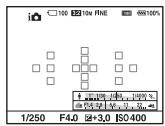
Zobrazeni všech inf.
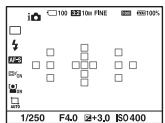
Bez informaci
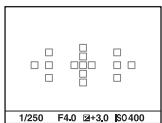
Graf.zobrazeni
[Graf. zobrazení] ukazuje rychlost
záverky a hodnotu clony v grafu
a jasně ilustruje, jak funguje expoze.
Ukazatelé na indikátoru rychlosti
záverky a indikátoru clony ukazuji
aktuálné hodnotu.
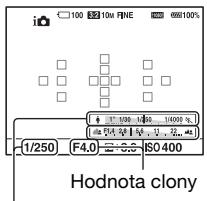
Rychlost záverky
Nastavení velikosti snímku
Velik. Smíkku
Tlačitko MENU → 1 → [Vilik. Snímku] → Vyberte požadovanou velikost
| Velikost snímiku | Pokyny k použití |
| L: 20M | 5456 × 3632 pixelú | Pro snímání v nejvyší obrazové kvalité |
| M: 10M | 3872 × 2576 pixelú | Pro fotografia do formátu A3+ |
| S: 5.0M | 2736 × 1824 pixelú | Pro fotografia do formátu A5 |
| Velikost snímku | Pokyny k použití |
| L: 17M | 5456 × 3064 pixelú | Pro zobrażné na televizorech s vyssokým Rozlišením |
| M: 8.4M | 3872 × 2176 pixelú |
| S: 4.2M | 2736 × 1536 pixelú |
Poznámky
Kdyz je [Kvalita] nastavena na [RAW] nebo [RAW & JPEG], odpovidá velikost smíkuro RAW velikosti L. Tato velikost se na displeji nezobraź.
Panoráma: Velikost
Müzete nastavit velikost snímku pro panoramačické snímky. Velikost snímku se liší podle nastavení směru snímáni (str. 92).
| Standardné | [Panoráma: Směr] je nastaveno na [Nahoru] [Dolù]: 3872 × 2160
[Panoráma: Směr] je nastaveno na [Vpravo] [Vlevo]: 8192 × 1856 |
| Širokoúhlé | [Panoráma: Směr] je nastaveno na [Nahoru] [Dolù]: 5536 × 2160
[Panoráma: Směr] je nastaveno na [Vpravo] [Vlevo]: 12416 × 1856 |
Zvětšováni snímků
Fotografiai lze zvětsit pro blíží prozkoumáni. To je výhodné, když je třeba zkontrolovat stav zaostřné nahraného smíku.
1 Zobrazte snímek, ktery chcete zvětsit, a pak stisknéte tlacítko.
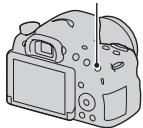
Tlačitko
- Otáčením otočného ovladace prépínejte smíky ve stejném zvětěsení. Když požirujete více smíků se stejnou kompozici, mužete porovnávat stav jejich zaostřeni.
3 Vyberte Čast, kterou chcete zvětšit, pomoci ▲/▼/▲/▶ na ovládacim tlacítku.
Zruşeni zvětěseného prehrávní.
Stiskutím středu ovladacího tlacítka se snímek vrát na normalné velikost.
Prepnutí na zobrazeníseznamusnímkú
Na displeje si mûzete zobrazit VIC snímku současne.
Stisknéte tlačitko
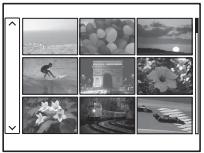
Zobrazí se obrazovka prehledu snímkú.
- Pomoci [Prehled snímkú] v menu prehrávání muzete vybrat počet snímkú zobrażnych na jeder strancé obrazovky prehledu snímkú.
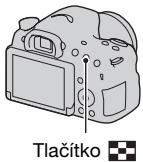
Nárvat na obravovku Jednoho snímku
Po výberu požadovaného snímku stisknéte střed ovláDACÍHO tlačÍka.
Pomoci ovladaciho tlačitka vyberti listu na levé straně obrazovky prehledu snímku a pak vyberte požadovanou složku pomoci ▲/▼. Když je lista vybráná, stisknéte střed ovladaciho tlačitka a prepněte režim prohlízení.
Prohlízení snímkú na obrazovce televizoru
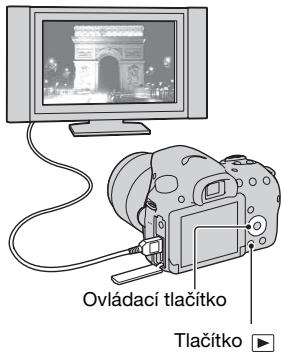
K prohlizeni sminku, které byly nahrány ve fotoparátu, na televizoru je třeba kabel HDMI (prodáva se samostatné) a televizor HD vybavený konektorem HDMI (str. 158).
3 Zapněte fotoparát a stisknéte tlacítko.
Smíkny pořizné fotoparátem se objévá na obrazovce televizoru.
Vyberte požadovaný smínek pomoci
na ovladacim tlacitku.
- Displej LCDOTOaparatu se nezapne.
Funkce, které lze ovládat pomoci tlačítek/přepínače
Ruzné funkce muzete nastavit nebo ovladat pomoci tlacitek/ prepinače.
Umistěni tlacítek/prepinače viz „Identifikace soucásti" (str. 13).
| Tlačitko § (41, 129) | Vyklopí blesk. |
| Tlačitko ② (43)/tlačitko AV (98)/tlačitko ⊕ (49) | Upraví expožici./Nastaví hodnotu clony./Přibližísnínek pré prohlížné snímků. |
| Tlačitko ISO (131) | Upraví citlivost ISO. |
| Tlačitko FINDER/LCD(167) | Prěpíná zobrazení mezi displejem LCDa hledáčkem. |
| Tlačitko MENU (56) | Zobraží obrazovku menu pro nastavení položkymenu. |
| Tlačitko MOVIE (32,102) | Nahrává video. |
| Tlačitko AEL (125)/tlačitko ③ (50)/tlačitko ② (49) | Zafixuje expožici celé obrazovky./Zobraží na displeji vice snímků součaně./Zruší príblížnénsímku, který byl prěblížné pré prohlížné snímků. |
| Tlačitko ZOOM (142) | Zvětsí a zaznamné objekt pomoci fungce zoomu Fotoaparátu. |
| Tlačitko Fn (53, 54)/tlačitko ①, (152) | Zobraží obrazovku nastavení pro funkci nastavenou pomoci tlačitka Fn./Otáčí snímky. |
| Ovládaci tlačitko | Nastaví následující funkce: Zobrazit obsah (46, 80,150), Vyväzeńí bile (138), Režim pohonu (45, 145),Obrazový efekt (135) a automaticke zaostřeni (112). |
| Tlačitko ② (33) | Prěhrává snímky. |
| Tlačitko ? (64)/tlačitko ③ (34) | Zobraží tip pro snímaní nebo napovědu k Fotoaparátu./Vymaže snímky. |
| Prěpíná režimuzaostřováni (108, 115) | Prěpíná mezí automatickým a ručním zaostřováním. |
| Tlačitko námlehdu (96)/tlačitko zvětěsénízaostřeni (118) | Zkontroluje rozmazání pozadí./Umožnjuézkontrolovat zaostřné větěséní smíků prědsnímám. |
Vyber funkce pomoci tlacitka Fn (funkce)
Toto tlacitko se pouzíva pro nastavení nebo provedení funkci, které ācasto ke snímáni používáte.
1 Stiskněte tlacítko Fn.
2 Vyberte požadovanou položku pomoci / / / na ovladacim tlacitku a pak stiskněte střed k provedeni.
Objévi se obrazovka nastavení.
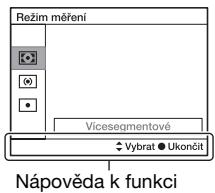
3 Podle napovédy k funkci vyberte a proved'te požadovanou funkci.
Nastavení fotoparátu prímo z obrazovky informác o nahrávány
V kroku 2 otočte otočnám ovladacem, aniž bye stiskli střed
Fotoaparát muzete nastavit prímo z obrazovky informác o nahrávány.
Funkce, které lze vybrat pomoci tlačítka Fn (funkce)
Funkce, které lze vybrat pomoci tlačitka Fn, jsou následujíci:
| Volba scény (38, 88) | Vybere vchodné režim z preddastavenyích nastavení volby scény tak, aby byl vchodné pro podmínky snímáni. (Portré/Sportovníně akce/Makro/Krajina/Západ slunce/Nočné scéna/Ručné drženy soumrák/Nočné portrét) |
| Video (104) | Vybere režim expoice tak, aby vyhovoval objektu nebo efektu, a nahraje video. (P/A/S/M) |
| Režim pohonu (45, 145) | Nastaví režim pohonu, například kontinuálné snímáni. (Jeden snímek/Kontinuálné snímáni/Samospoust/Exp. rada: nepřetrž./Jedna or.exp./Or.vyväž.bilé) |
| Režim blesku (41, 129) | Nastaví režim blesku. (Blesk vypnut Autom.blesk/Blesk vždvy/Pomalá synchr./Synchr. poz./Bezdrát.) |
| Režim aut.zaost. (111) | Vybere zpúsob ostřeni podle pohyu objectu. (AF na 1 snímek/Automaticke AF/Průbězné AF) |
| Oblast AF (112) | Vybere oblast zaostřeni. (Široká/Zóna/Bodová/Mistné) |
| Zamknutý AF (113) | Udržuje zaostřeni na objektu a pritom ho sleduje. (Vypnuto/Zapnuto/Zapnuto (Zamknutý AF se spoustí)) |
| Ušměvu/ Det.oblíčej. (119, 122) | Automaticky zachycuju obličije lidí s optimálémna zaostřéním a expozićí/Snímá, když je detekován úsmev. (Detekce obličejù Vypnuto/Detekce obličejù Zap.(Regist.oblíčej)/Detekce obličejù Zapnuto/Snímáni úsmevú) |
| Automatické oríznuti (121) | Pri snímáni obličejù, objektú zblízka nebo objektú sledovanych pomocí [Zamknutý AF] analyzujé fotoparát scenu a automaticky ořeze snímek do vchodné kompozice. (Vypnuto/Auto) |
| ISO (131) | Nastaví citlivost na světlo. Čím vyší je Číslo, tím rychlejsí je rychlost záverky. (Redukce šumu pomoci vice snímkú/ISO AUTO, ISO 100 až 16000) |
| Režim měřeni (126) | Vybere zpúsob měřeni jsu. (Vicesegmentové/Se zdúr. středem/Bodové) |
| Kompenz.blesku(127) | Upraví intensitu vystupu blesku.(-2,0EV až +2,0EV) |
| Vyväzeńí bilé (138) | Upráví barevný tón snímkú.(Auto vyväž.bilé/Denní světlo/Stín/Oblačno/Zárovky/Zářiv.: Teplá bílá/Zářiv.: Chladná bílá/Zářiv.: Denní bilá/Zářiv.: Denní světlo/Blesk/Tepl. barvy/filtr/Vlastní) |
| DRO/Auto HDR(132) | Automaticy uprám jas a kontrast.(Vypnuto/Opt. dyn. rozs./Auto HDR) |
| Kreativné styl (136) | Vybere zpracoványí požadovaného snímku.(Standard/Zívie/Portré/TKrajina/Západ slunce/Cernobílá) |
| Obrazový efekt(135) | Snímá s požadovaném filtrem efektu tak, aby smíkybyly púsobívejíš.(Vypnuto/Dětský fotoparát/Pop artóve barvy/Posterizace/Retrofotografia/Emékký High-key/Căstečnábarva/Vysoce kontrast.ČB/Měkké zaostřeni/MalovániHDR/Mono. s bohat. tony/Miniatura) |
Základní nastavení pro fotoaparát muzete nastavit jaké celek nebo je muzete provádet po jednotlivych fungcích, například snímání, prehravání nebo jiné Činnosti.
Stiskněte tlacítko MENU, pak nastavte požadovanou položku pomoci / / / / / / / / / / / / / / / / / / / / / / / / / / / / / / / / / / na ovláDACÍM tlacítku a pak stiskněte střed ovláDACÍH tlacítka.
Vyberte stranku menu Vyberte položku menu

123
| Velik. Snímku (47) | Vybere velikost fotografi.
(L: 20M/M: 10M/S: 5.0M (Když je [Poměr stran] nastaven na [3:2]).
L: 17M/M: 8.4M/S: 4.2M (Když je [Poměr stran] nastaven na [16:9])). |
| Poměr stran (160) | Vybere poměr stran fotografi.
(3:2/16:9) |
| Kvalita (160) | Nastaví kvalitu obrazu pro fotografi.
(RAW/RAW & JPEG/Jemné/Standard) |
| Panoráma:
Velikost (48) | Vybere velikost panoramicatických snímků.
(StandardníŠirokoúhlé) |
| Panoráma: Směr
(92) | Nastaví směr snímání pro panoramicatické snímky.
(Vpravo/Vlevo/Nahoru/Dolů) |
123
| Zoom s jas. obr. | Přilíží snímek s vysshí kvalitou než digitární zoom. (Zapnuto/Vypnuto) |
| Digitární zoom (103, 142) | Přilíží snímek s větám zvětěsením než zoom s jASNYM obrazem. Tato funkce je také k dispozici pro nahrávání videa. (Zapnuto/Vypnuto) |
| RŠ u dl.exp. (162) | Nastaví zpracovány redukce šumu pro snímky rychlostí záverky 1 sekunda nebo delsí. (Zapnuto/Vypnuto) |
| RŠ při vys.ISO (162) | Nastaví zpracovány redukce šumu pro snímáni s vysokou citlivostí. (Vysoká/Normální/Nízké) |
| Ovladání blesku (127) | Nastaví zpúsob určení intensizy vystupu blesku. (Blesk ADI/TTL pred bl.) |
| Illumínator AF (113) | Nastaví illumínátor AF, který poskytuje světlo pro tmavé scény jako pomoc pro zaostřovány. (Auto/Vypnuto) |

123


| SteadyShot (85) | Nastaví SteadyShot.
(Zapnuto/Vypnuto) |
| Barevný prostor (163) | Změné rozsah reprodukovatelných barev.
(sRGB/AdobeRGB) |
| AEL se záverkou (126) | Nastaví, zda se zafixuje expoze stisknutím tlacítka spoustě napól. To je výhodné, když chcete tastavit zaostřeni a expožić zvlást.
(Zapnuto/Vypnuto) |
| Sezn. tipů ke snímámí (64) | Umožnéuje pristup ke všem tipům pro snímámí. |


| Formát souboru
(105) | Vybere formát souboru pro video.
(AVCHD/MP4) |
| Nastavení
záznamu (106) | Vybere velikost nahraného snímku video.
(60i 24M(FX)/50i 24M(FX)/60i 17M(FH)/50i 17M(FH)/24p 24M(FX)/25p 24M(FX)/24p 17M(FH)/25p 17M(FH)/1440×1080 12M/VGA 3M) |
| SteadyShot (85) | Nastaví SteadyShot.
(Zapnuto/Vypnuto) |
| Doba zaměřoványi
AF (104) | Nastaví citílvost sledoványí funkce automatickeho zaostřoványí pro nahráványí video.
(Vysoká/Střední/Nízká) |
| Nahrámí zvuk
(107) | Nastaví, zda se pri nahrávání video bude nahrávat zvuk.
(Zapnuto/Vypnuto) |
| Redukce zvuk
větru (107) | Omezuje hluk větru během nahrávání filmu.
(Zapnuto/Vypnuto) |
Zákaznické menu
| Eye-Start AF | Nastaví, zda se pri divání prses hledáček použije automaticické zaostřoványi. (Zapnuto/Vypnuto) |
| Nastav. FINDER/ LCD (167) | Nastaví zpùsob prěpínání mezi hledáčkem a displejem LCD. (Auto/Manuál) |
| Bez Červ.oči | Redukuje jev Červenych oči pri používányí blesku. (Zapnuto/Vypnuto) |
| Uvol.bez obj. (163) | Nastaví, zda se mûze otevřít záverka, kdyžné nasazen objektiv. (Povolit/Zakázat) |
| Kontuálni sním. S.auto (87) | Nastaví, zda se v režimu [Super auto] bude snímat nepřetržitě. (Auto/Vypnuto) |
| Poř. sním. pri S. auto (87) | Nastaví, zda se všechny snímky pořizené nepřetržitě v režimu [Super auto] uloží. (Auto/Vypnuto) |
| R. Mřižky (164) | Nastaví zobrazení rastru mřižky, aby bylo"Justodouší srovnáni s obrysý struktur.
(Pravidlo třet. mřižky/Čtvercová mřižka/Diag. + Čtv. mřižka/Vypnuto) |
| Auto prohlíž. (164) | Po smímani zobraží zachyceny snímek. Nastaví automaticické prohlíženi.
(10 s/5 s/2 s/Vypnuto) |
| Tlačitko DISP (Monitor) (80) | Nastaví režímy zobrazení displeje LCD, které lze vybrat stisknutím DISP na ovláDACÍM tlacitku.
(Graf. zobrazení/Zobrazení všech inf./Bez informác/ Histogram/Pro hledáček) |
| Tlačítko DISP (Hledáč.) (80) | Nastaví režimi zobrazení hledáčku, které lze vybrat stisknutím DISP na ovládacím tlačítku.
(Graf. zobrazení/Zobrazení všech inf./Bez informaci/ Histogram) |
| Ároveř obrysù (117) | V režimu ručního zaostřoványí zvyrázní obrysy věcí, na které se zaostřuje, specifikou barvou.
(Vysoká/Střední/Nízká/Vypnuto) |
| Barva obrysù (117) | Nastaví barvu použivanou pro funkci obrysù.
(Červěna/Žlutá/Bílá) |
| Displej Živého náhledu (82) | Nastaví, zda se zobrazi efekt funkce na displeji, například efekt hodnoty kompenzace expoze.
(Efekt nastavení Zap./Efekt nastavení Vyp.) |


| Funkce tlacitka
AEL (164) | Přižadí požadovanou funkci tlacitku AEL.
(Komp.expozice/Režim pohonu/Režim blesku/Režim
aut.zaost./Oblast AF/Usměvu/Det.obličej./Automatické
oržnuti/ISO/Režim měřeni/Kompenz.blesku/Vyväzeńí
bílé/DRO/Auto HDR/Kreativné styl/Obrazový efekt/
Velik. Snímku/Kvalita/Fixace AEL/Přepnutí AEL/
fixace AEL/fixpeptú AEL/Zamknutý AF/
Uzamčeni AF/Nahled clony/Nahled vysledku sním./Zoom/Lupa zaostřeni) |
| Tlačitko ISO (165) | Přižadí požadovanou funkci tlacitku ISO.
(Komp.expozice/Režim pohonu/Režim blesku/Režim
aut.zaost./Oblast AF/Usměvu/Det.obličej./Automatické
oržnuti/ISO/Režim měřeni/Kompenz.blesku/Vyväzeńí
bílé/DRO/Auto HDR/Kreativné styl/Obrazový efekt /
Velik. Snímku/Kvalita/Fixace AEL/Přepnutí AEL/
fixace AEL/fixpeptú AEL/Zamknutý AF/
Uzamčeni AF/Nahled clony/Nahled vysledku sním./Zoom/Lupa zaostřeni) |
| Tlačitko náhledu
(165) | Vybere funkci, ktera bude prřizena tlacitku náhledu.
(Nahled vysledku sním./Nahled clony/Lupa zaostřeni) |
| Tlačitko zámku
zaostřeni | Nastaví funkci tlacitka fixace zaostřeni objektivu.
(Fixace zaostř./Nahled hloubky ost.) |
| Tlačitko MOVIE | Nastaví, zda se bude vždy aktivovat tlacitko MOVIE.
(Vždy/Pouze režim Video) |


12
3
4


| Komp对象.k:Stinováni (168) | Kompenzace za zastíněné rohy displeje zpūsobéne nasazeným objektivem.(Auto/Vypnuto) |
| Komp对象.k:Chr. aber. (168) | Redukuje odchylku barvy v rozích displeje zpūsobenou nasazeným objektivem.(Auto/Vypnuto) |
| Komp对象.k:Zkreslení (168) | Kompenzace za zkreslení na displejei zpūsobéne nasazeným objektivem.(Auto/Vypnuto) |
| e-závěrka prědné lamely (166) | Nastaví, zda používat funkci elektronické závěrky prědné lamely.(Zapnuto/Vypnuto) |
| Registrarce obličeje (120) | Registruje nebo měné osobu, která má pří ostřeni prioritu.(Nová registrace/Výměna pořadí/Vymazat/Odstr. vše) |


1 2


| Vybrat stat. sn./ film (153) | Umožnjue určit zpúsob seskupeni prěhrávanych snímkú. (Přehled složek (static. sn. )/Přehled složek (MP4)/ Přehled AVCHD) |
| Vymazat (34, 156)* | Vymaže snímek. (Více snímkú/Vsè ve složce/Vsěchny soub. prehl. AVCHD) |
| Prezentace (153) | Prěhraje prezentaci. (Opakovat/Interval/Typ snímkú) |
| Přehled snímkú (50) | Zobrázíseznam snímkú. (4 snímky/9 snímkú) |
| Chránit (155)* | Chrání snímky nebo touto ochranu zruši. (Více snímkú/Zrušit věsch. snímky/Zrušit věsch. videa(MP4)/Zruš. věsch souború AVCHD) |
| Specifikace tisku (188) | Prídá nebo odebere snímky pro DPOF. (Nast.DPOF/Vložení data) |
- Dostupné položky se liší podle režimu prohlízení.





| Nastavení
hlasitosti | Nastaví hlasitost pro prěhrávání videa. |
| Zobr.přehr. (154) | Nastaví, jak prěhrávat snímek nahraný jako portré.
(Otočit autom./Otočit ručné) |


| Formátovat (169) | Zformátuje pamětovou kartu. |
| Číslo souboru (169) | Nastaví způsob používaný pro priřazováničí souboru fotografiaím a videoozáznamů MP4. (Série/Resetovat) |
| Název složky (169) | Nastaví formát složky pro fotografia. (Stand.forma/Forma Času) |
| Výběr složky zázn. (170) | Změné vybranou složku k ukládání fotografiaí a videoozáznamů MP4. |
| Nová složka (170) | Vytvoří novou složku pro ukládání fotografiaí a videoozáznamů MP4. |
| Obnovit DB snímků (171) | Obnoví soubor databáze obrazů a umožné nahráványá a prehráványá. |
| Zobraz mistro na kartě | Zobrají zbývajćí dobu záznamu videoa počet nahratelnych fotografiaí na pamětovou kartu. |


| Nast.data/času (27) | Nastaví datum a Čas a letní Čas. |
| Nastavení oblasti (28) | Volí oblast, kde používáte fotoparát. |



| Start menu | Volf první zobrazenou nabídku z hlavní nabídky nebo posledné displej nabídky. (Horní/Předchoźí) |
| Vodítko režimu snímány | Zapne nebo vypne nápovědu voliće režimū (vysvětlení ke všem režimům snímány). (Zapnuto/Vypnuto) |
| Jas LCD | Nastaví jas displeje LCD. |
| Jas hledáčku (166) | Nastaví jas hledáčku. (Auto/Manuál) |
| Teplota barvy hledáčku | Nastaví teplotu barvy obrazovky v hledáčku. Nastavení směrem k + dělá barvu chladnéjsí, směrem k - teplejásí. (+2 až 0 až -2) |
| Úspor.režim (167) | Nastaví úroveř funkce úspory energie. (Maximálni/Standardní) |
| Zahájení úspory energie (167) | Nastaví interval, po kterém se zapne režim úspory energie. (30 min./5 min./1 min./20 s/10 s) |


| Rozlišeni HDMI
(158) | Nastaví Rozlišení, když je fotoparát pripojen
k televizoru HDMI.
(Auto/1080p/1080i) |
| OVLÁDÁNÍ HDMI
(159) | Ovládá fotoparát z televizoru, který podporuje „BRAVIA“ Sync.
(Zapnuto/Vypnuto) |
| Nastaveni
nahrát* (171) | Nastaví, zda se s kartou Eye-Fi bude používat funkce
načitání fotoparátu.
(Zapnuto/Vypnuto) |
| Spojení USB (180) | Vybere vchodné zpúsob pripojení USB pro věchny
počitaře nebo zařízení USB pripojené k fotoparátu.
(Auto/Hrom.paměť/MTP/Dálkově z počitaře) |
| Nastaveni USB
LUN (181) | Zvyšuje kompatilitu omezením funkci pripojení USB.
Použijte [Vice], a pamok nemůžete prověst spojení,
nastavte ji na [Jeden].
(Vice/Jeden) |
| Zvukové signály | Nastaví, zda se po zaostření nebo prí praći samospoustě
ozve pínutí.
(Zapnuto/Vypnuto) |
- Objé v sé, kdyz se do Fotoaparátu vlozi karta Eye-Fi (prodává se samostatné).

日


1
3
| Verze (177) | Zobrazí verzi softwaro fotoparátu. |
| Jazyk | Vybere jazyk. |
| Režim cîstění (190) | Spustí režim cîstění a vyčistí snímač obrazu. |
| Režim demo | Nastaví demonstraclí námě prehráné videa na zapnuto nebo vypnuto. (Zapnuto/Vypnuto) |
| Inicializace (173) | Obnoví nestavení na výchozí. (Reset výchozi/Reset.nahr.rež./Reset.vlastní) |
Používáni funkce napovědy fotoaparátu
Napoveda k Fotoaparatu
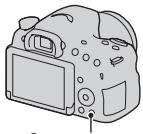
Když stiskete tlacitko ? (napověda k fotoparátu) na obrazovce Fn (funkce) nebo menu, objeví se automatický napověda k aktuálné vybrané funkci nebo nastavení. Pro vybrě nedostupních funkci nebo nastaveních na obrazovce Fn stisknéte střed ovladaciho tlacitka, kde si zobrazité vchodné nastavení, abyste je povolili.
Fotoaparát zobraztipy pro snimánipode zvoleného rezimu snimání.
1 Když se zobrazi informace o nahrávání, stisknéte tlacítko? (námověda k fotoaparátu).
Automaticy se objeviseznam tipu pro snimani aktualiho objektu.
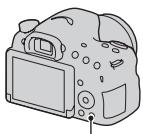
Tlacitko? (napoveda k fotoparatu)
2 Pomoci / na ovladacim tlacitku vyberte pozadovaný tip pro snímání a pak stisknéte střed ovladacibo tlacitka.
Zobrazi se tip pro snímání.
- Obrazovkou muzete rolovat pomocí ▲/▼.
- Položku muzete vybrat pomoci
Pristup ke vsem tipum pro snimani
Müzete hledat ve vsech tipech pro smání z menu.
Tuto položku použijte, když si chcete precíst tipy pro snímáni, které jste si prohlíželi dříve.
Tlačitko MENU → 3 → [Sezn. tipů ke snímáni] → Vyberte požadovaný tip pro snímáni
Co se dá délat s aplikacemi
Pokud chcete snímky nahrané Fotoaparátem zpracovávat dál, použijte následujíci aplikace:
- „PlayMemories Home“ (pouze Windows)
Fotografia nebo videoozáznamy nahrané Fotoaparátem muzete importovat do počitače, abyste si je mohli prohlížet a používat ruzné dalí vchodné funkce k vylepšeni pořízenych snímků. Pro import videozáznamů AVCHD do počitače je třeba „PlayMemories Home“.
- „Image Data Converter“ Snímky ve formátu RAW mûžete retušovat a prévát je do formátu JPEG/TIFF.
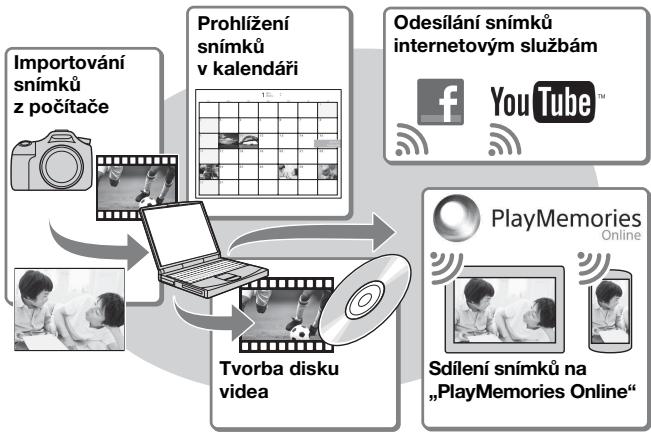
Na co Ize použit „PlayMemories Home“
Instalace „PlayMemories Home" (pouze pro Windows)
,PlayMemoriesHome" muzete nainstalovat z následujíci adresy URL(str.68):
www.sony.net/pm
Poznámky
- K instalaci „PlayMemories Home“ je třeba internetové pripojení.
- K použivan „PlayMemories Online“ nebo jin'ych sítovych služeb se vyžaduje internetové pripojeni. V některych zemích nebo regionech mozná nebude „PlayMemories Online“ nebo jiné sítové služby k disposzici.
- „PlayMemories Home" neni kompatibilni's počitači Mac. Používejte aplikace nainstalované na vašem počitači Mac. Podrobnosti naleznete na nasledujíci adrese:
Na co Ize použít „Image Data Converter“
Saplakaci „Image Data Converter“ muzete delat nasledujici:
- Mûzete préhrávat a editovat snímky nahrané ve formátu RAW s rūznymi korekcemì, například tónovou křivkou a ostrostí.
- Mûžete upravovat snímky pomoci vyvä Zení bile, expoice a [Kreativní styl] atd.
- Mûzete ukladat snímky zobrażné a editované na poćitàči. Snímek mûzete uložit jako formát RAW nebo jej uložit v obecném souborovém formatu (JPEG/TIFF).
- Mûžete zobrazovat a srovnávat snímky RAW a JPEG nahrané tímtó fotoparátem.
- Mûzete snímky rožradit do 5 skupin.
- Mûzete používat barevné nálepyk atd.
Instalace „Image Data Converter" (Windows/Mac)
Müzete si stahnout „Image Data Converter“ z následujćich adres URL (str. 69):
- K instalaci „Image Data Converter“ je třeba internetově pripojení.
Instalace software
Instalace „PlayMemories Home“
- Prihlaste se jako správce.
- Vestlize aplikace „PMB (Picture Motion Browser)" "dodávaná s modely vyrobenými préd rokem 2011 již byla v počitači instalována, „PlayMemories Home" "ji prépíse a nainstaluje se. Ačkoli jisté funkce „PlayMemories Home" "se liši od „PMB", používejte „PlayMemories Home".
1 Prostřednictvím internetového prohlížěće vašeho počítače zajděte na následujíci adresu URL a pak klepněte na [Install] → [Run].
www.sony.net/pm
2 Podle pounu na obrazovce dokonctete instalaci.
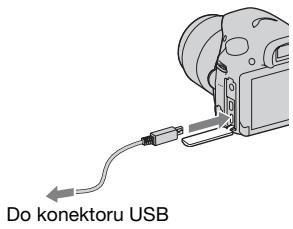
Kdyz se zobrazi hlaseni o pripojenfoaparatu k poita, propoje fotoaparat a poita kabelem mikro USB (prilozen).
Prohlizeni „PlayMemories Home Help Guide“
Podrobnosti o tom, jak používat „PlayMemories Home“ viz „PlayMemories Home Help Guide“.
Poklepejte na ikonu [PlayMemories Home Help Guide] na ploše.
-
Prístup k „PlayMemories Home Help Guide“ z menu start: Klepnéte na [Start] [All Programs] [PlayMemories Home] [PlayMemories Home Help Guide].
-
Pro Windows 8 vyberte ikonu [PlayMemories Home] na obrazovce Start, pak spustte „PlayMemories Home“ a vyberte [PlayMemories Home Help Guide] z menu [Help].
- Podrobnosti o „PlayMemories Home“ naleznete také na následujíc stránce podpory PlayMemories Home (pouze anglicky): http://www.sony.co.jp/pmh-se/
Instalace „Image Data Converter“
1 Prostřednictvím internetového prohlížeče zajděte na následujíci adresu URL.
Pro Windows: http://www.sony.co.jp/imsoft/Win/ Pro Mac: http://www.sony.co.jp/imsoft/Mac/
2 PodlePokynu na obrazovce dokoncete instalaci.
Prohližení „Image Data Converter Guide“
Podrobnosti o tom, jak používat „Image Data Converter“ viz „Image Data Converter Guide“.
Pro Windows:
Klepněte na [Start] → [All Programs] → [Image Data Converter] → [Help] → [Image Data Converter Ver.4].
Pro Mac:
Spustite Finder [Applications] [Image Data Converter] [Image Data Converter Ver.4] V listé menu vyberte „Help“ „Image Data Converter Guide".
- Pro Windows 8, spusfte „Image Data Converter Ver.4_, → V listé menu vyberte „Help“ → „Image Data Converter Guide“.
- Podrobnosti o „Image Data Converter“ naxeznete také na následujíci stráncé podpory „Image Data Converter“ (pouze anglicky): http://www.sony.co.jp/ids-se/
Instalace „Remote Camera Control“
Pro použiváni „Remote Camera Control“ pripojte fotoparát k počitači. Následující funkce jsou dostupné.
- Z počitáče muzete nastavit fotoparát nebo pořidit snímek.
- Mûžete nahrat snímek prímo do počitace.
- Mûzete provadět snímáni s intervalem samospoustě.
1 Prostřednictvím internetového prohlízeče zajděte na následujíci adresu URL.
Pro Windows: http://www.roy.co.jp/imsoft/Win/ Pro Mac: http://www.roy.co.jp/imsoft/Mac/
2 PodlePokynu na obrazovce dokoncete instalaci.
- Podrobnosti o tom, jak používat „Remote Camera Control“ viz „Help".
Vyber zpûsobu tvorby videodisku
Zařazení schopné prehraváni se mohou měnit podle typu disku.
Vyberte zpusob, ktery vyhovuje vašemu prehravaci disku.
Existují dva zpúsoby, jak vytroit videodisk. Použijte „PlayMemories
Home" v počitači nebo vytvorce disk pomoci zařazení jiného než
počitač, napříkladrekordéru.
| Typ disku/použití | Dostupné nahrávací nastavení | Přehrávac |
| FX | FH |
| Blu-rayZachováni obravové kvality vysokého Rozlišení (HD) | ✓ | ✓ | Zařízení na prehrávání diskú Blu-ray(Přehrávac diskú Blu-raySony PlayStation® 3 atd.) |
| DVDZachováni obravové kvality (HD) (nahrávací disk AVCHD) | -* | ✓ | Přehrávací zařízení formátu AVCHD(Přehrávac diskú Blu-raySony PlayStation® 3 atd.) |
| DVDZachováni obravové kvality standardního Rozlišení (STD) | -* | -* | Bězná zařízení pro prehrávání DVD(přehrávac DVD, počítač, který můze prehrávat DVD atd.) |
- Video nahráná pomoci [60i 24M(FX)]/[50i 24M(FX)] nebo nastavení [24p 24M(FX)]/[25p 24M(FX)] v [Nastavení záznamu] se prevedou pomoci „PlayMemories Home“, abyste vytrovili nahravaci disk AVCHD. Tato konverze mûze trvat nějakov doubu. Nelze vytrovit disk s púvodní obrazovou kvalitou. Pokud chcete zachovat púvodní obrazovouk kvalitu, uložte si video na disk Blu-ray (str. 186).
Tvorba disku pomoci počtace
Video AVCHD muzete importovat do počitače pomoci „PlayMemories Home" a vytvorit nahrávací disk AVCHD nebo disk ve standardní kvalite (STD).
Podrobnosti o tom, jak vytvořit disk pomoci „PlayMemories Home“ viz „PlayMemories Home Help Guide".
Poznámky
- Chcete-li vytroviţ disky Blu-ray pomoci „PlayMemories Home“, nainstalujte si naš vlastní pridavný software. Podrobnosti năleznete na následujćićích URL: http://support.d-imaging.sony.co.jp/BDUW/
- PlayStation® 3 można nebude v některych zemích nebo regionech dostupné.
- Video nahráná pomoci [60i 24M(FX)]/[50i 24M(FX)] nebo nastavení [[24p 24M(FX)]/25p 24M(FX)] v [Nastavení záznamu] se prevedou pomoci „PlayMemories Home“, abyste vytrovili nahravaci disk AVCHD. Tato konverze mûze trvat nějakov dobu. Nelze vytrovit disk s pvodní obravovou kvalitou. Pokud chcete zachovat pvodní obravovou kvalitu, uložte si video na disk Blu-ray (str. 186).
Tvorba disku pomocí zařizení jiného než počitač
Disk muzete vytroit pomocirekordru disku Blu-ray atd. Typ disku, ktery lze vytroit, zavisina pouzitem zaizeni.
| Zařízení | Typ disku |
| Rekordér diskú Blu-ray: Tvorba disku Blu-ray nebo DVD ve standardné obrazové kvalité (STD) | Blu-ray
Obrazová
kvalita
vytokého
rozlišení (HD) | DVD
Obrazová
kvalita
standardného
rozlišení (STD) |
| Rekordér HDD atd.: Tvorba DVD ve standardné obrazové kvalité (STD) | DVD
Obrazová kvalita standardného
rozlišení (STD) |
Poznámky
- Podrobnosti o tom, jak vytroit disk, viz námov k použítí zařizení, které používáte.
Seznamikon na obrazovce
Graf. zobrazení (Displej LCD)
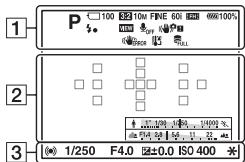
Zobrazení věsch inf. (Displej LCD)
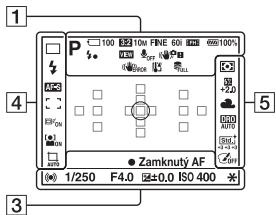
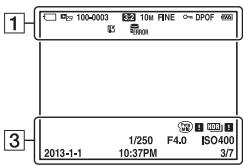
1
| Zobrazení | Indikace |
| i i i+ T E P A S M | Režim expoize (36) |
| i i i + H A H S H M | Ikony Rozpoznání scény (37, 87) |
| O | Paměřová karta (21, 211)/Nahrátí (171) |
| OFF | Zbývajćí počet nahratelnych snímků |
| 100 |
| 32 169 | Poměr stran fotografií (160) |
| 20M 10M 5.0M 17M 8.4M 4.2M WIDE STD | Velikost obrazu fotografií (47) |
| RAW RAW+J FINE STD | Kvalita obrazu fotografií (160) |
| 60i 24p 50i 25p | Snímková frekvence video (106) |
| TFX I FTH I080B VGA# | Velikost snímku videa (106) |
| Zbývajćí baterie (23) |
| Zobrazeni | Indikace |
| 4. | Probíhá nabijeni bleku (41) |
| VIEW | Efekt nastavení Vyp. (82) |
| OFF | Bez nahrávání zvuku u video (107) |
| SteadyShot/ivarování prěd chvěnín fotoaparátu (85) |
| Chyba SteadyShot (201) |
| [ ] | Varoványó o prehrátí (10) |
| FULL ERROR | Plné soubor databáze (203)/Chyba souboru databáze (203) |
| MP4 AVCHD | Režim prohlügení (153) |
| 100-0003 | Složka - cislo souboru (182) |
| O-n | Chránit (155) |
| DPOF | Nastaveno DPOF (188) |
| Varoványí zbývajćícapacity akumulátoru (23) |
2
| Zobrazení | Indikace |
| ◯ | Oblast bodového měřeni (126) |
| ♂♂♂ | Oblast AF (112) |
| SQ | Zoom Smart (142) |
| CQ | Zoom s jas. obraz. (142) |
| DQ | Digitálné zoom (142) |
| Zobrazení | Indikace |
| W | Zvětěsény zoomu |
| L | Indikátor rychlosti záverky (46) |
| D | Indikátor clony (46) |
3
| Zobrazení | Indikace |
| NAHR 0:12 | Doba záznamu videoa (m:s) |
| ● (◎) | Ostřeni (31, 109) |
| 1/250 | Rychlost záverky (96) |
| F4.0 | Clona (94) |
| +3.0 | Stupnice EV (43, 99, 148) (pouze pro hledáček) |
| Kompenzace expozeice (43) |
| * | Zámek AE (125) |
| ◎ | Varoványí snímku Auto HDR (133) |
| ◎ | Chyba obrazového efektu (136) |
| ISO400 | Citlivost ISO (131) |
| 3/7 | Číslo souboru/počet snímů v režimu prohlízení |
| 2013-1-1 10:37AM | Datum záznamu |
4
| Zobrazení | Indikace |
| ☐ ☐ Hi
10 ☐ DC
8357 S 8357 W
8357 E | Režim pohonu (45, 145) |
| 4 AUTO
SLON REAR WL
S@ HRS | Režim blesku (41, 129)/reduceč Červených oči (58) |
| AF-A AF-S
AFC MF | Režim zaostřeni (111) |
| [ ] [ ] [ ] [ ] [ ] [ ] [ ] [ ] [ ] [ ] [ ] [ ] [ ] [ ] [ ] [ ] [ ] [ ] [ ] [ ] [ ] [ ] [ ] [ ] [ ] [ ] [ ] [ ] [ ] [ ] [ ] [ ] [ ] [ ] [ ] [ ] [ ] [ ] [ ] [ ] [ ] [ ] [ ] [ ] [ ] [ ] [ ] [ ] [ ] [ ] [ ] | Oblast AF (112) |
| [ ] [ ] [ ] [ ] [ ] [ ] [ ] [ ] [ ] [ ] [ ] [ ] [ ] [ ] [ ] [ ] [ ] [ ] [ ] [ ] [ ] [ ] [ ] [ ] [ ] [ ] [ ] [ ] [ ] [ ] [ ] [ ] [ ] [ ] [ ] [ ] [ ] [ ] [ ] [ ] [ ] [ ] [ ] [ ] [ ] [ ] [ ] [ ]
[ ] [ ] [ ] [ ] [ ] [ ] [ ] [ ] [ ] [ ] [ ] [ ] [ ] [ ] [ ] [ ] [ ] [ ] [ ] [ ] [ ] [ ] [ ] [ ] [ ] [ ] [ ] [ ] [ ] [ ] [ ] [ ] [ ] [ ] [ ] [ ] [ ] [ ] [ ] [ ] [ ] [ ] [ ] [ ] [ ] [ ] [ ] [ ] [ ] [ ]
[ ] [ ][ ] [ ] [ ] [ ] [ ] [ ] [ ] [ ] [ ] [ ] [ ] [ ] [ ] [ ] [ ] [ ] [ ] [ ] [ ] [ ] [ ] [ ] [ ] [ ] [ ] [ ] [ ] [ ] [ ] [ ] [ ] [ ] [ ] [ ] [ ] [ ] [ ] [ ] [ ] [ ] [ ] [ ] [ ] [ ] [ ] [ ] [ ] [ ] [ ] [] | Zamknutý AF(113) |
| [ ] [ ] [ ] [ ] [ ] [ ] [ ] [ ] [ ] [ ] [ ] [ ] [ ] [ ] [ ] [ ] [ ] [ ] [ ] [ ] [ ] [ ] [ ] [ ] [ ] [ ] [ ] [ ] [ ] [ ] [ ] [ ] [ ] [ ] [ ] [ ] [ ] [ ] [ ] [ ] [ ] [ ] [ ] [ ] [ ] [ ] [ ] [ ]] | Detekce obliceje (119)/snímáni úsměvu (122) |
| [ ] [ ] [ ] [ ] [ ] [ ] [ ] [ ] [ ] [ ] [ ] [ ] [ ] [ ] [ ] [ ] [ ] [ ] [ ] [ ] [ ] [ ] [ ] [ ] [ ] [ ] [ ] [ ] [ ] [ ] [ ] [ ] [ ] [ ] [ ] [ ] [ ] [ ] [ ] [ ] [ ] [ ] [ ] [ ] [ ] [ ] [ ] | Automatické oríznutí (121) |
| [ ] [ ] [ ] [ ] [ ] [ ] [ ] [ ] [ ] [ ] [ ] [ ] [ ] [ ] [ ] [ ] [ ] [ ] [ ] [ ] [ ] [ ] [ ] [ ] [ ] [ ] [ ] [ ] [ ] [ ] [ ] [ ] [ ] [ ] [ ] [ ] [ ] [ ] [ ] [ ] [ ] [ ] [ ] [ ] [ ] [ ] [ ] | Indikator citlivost snímáni úsměvu (122) |
5
| Zobrazení | Indikace |
| +2.0 | Režim měřeni (126) |
| AWB +2.0 | Kompenzace blesku (127) |
| Vyvaženi bile, (Auto, prědnostaveno, vlastní, teplota barvy, barevný filtr) (138) |
| A5 G5 | Optimalizace dynamického rozsahu (132)/Auto HDR (133) |
| HDR AUTO | Kreativné styl (136)/kontrast, syntost, ostrost |
| +3 +3 +3 | Obrazový efekt (135) |
Funkce dostupné pro jegnotivé režimi snímány
Funkce, které muzete pouzit, se liši podle zvoleného režimu snímání.
V níze uvedene tabulce oznáčuje √ funkci, která je dostupná, a - funkci, která není dostupné.
Funkce, které nelze použít, se na displeje zi zobrazují šedě.
| Režim snímáni | Komp. expoze (43) | Samo-spoust (146) | Kontinu-álni snímáni (145) | Detekce obličej (119) | Snímáni úsměvu (122) | Automatacké oříznúti (121) |
| i0 (30, 87) | - | ✓ | ✓ | ✓ | ✓ | ✓ |
| ⑤ (30, 87) | - | ✓ | ✓ | ✓ | ✓ | ✓ |
| i0+ (37, 87) | - | ✓ | ✓ | ✓ | ✓ | ✓ |
| SCN (38, 88) | 0 | - | ✓ | - | ✓ | ✓ | ✓ |
| - | ✓ | ✓ | ✓ | ✓ | - |
| - | ✓ | - | ✓ | ✓ | ✓ |
| - | ✓ | - | ✓ | ✓ | ✓ |
| - | ✓ | - | ✓ | ✓ | ✓ |
| - | - | - | ✓ | - | - |
| - | ✓ | - | ✓ | ✓ | ✓ |
| (39, 90) | ✓ | - | - | - | - | - |
| T0 (40, 92) | ✓ | - | - | - | - | - |
| P (93) | ✓ | ✓ | ✓ | ✓ | ✓ | ✓ |
| A (94) | ✓ | ✓ | ✓ | ✓ | ✓ | ✓ |
| S (96) | ✓ | ✓ | ✓ | ✓ | ✓ | ✓ |
| M (98) | ✓* | ✓ | ✓ | ✓ | ✓ | ✓ |
| (32, 102) | ✓* | ✓ | ✓ | ✓ | - | - |
- Když je režim expoze nastaven na M, lze expožici nastavit pouze když je [ISO] nastaveno na [AUTO].
Dostupné režimi blesku
Režemy blesku, které lze vybrat, závisej na režimu snímání a zvolenych funkácich.
V nizé uvedené tabulce označuje √ funkci, kterou lze zvolit, a - označuje funkci, kterou nelze vybrat.
Režmy blesku, které nelze vybrat, se na displeji zobraź šedě.
Tato cást obsahuje další informace o ovládání fotopaparátu.
Nastavení Fotoaparátu
Sejmutć očnice
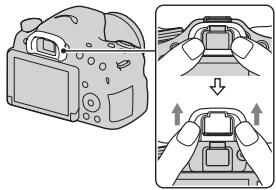
Při nasazováni FDA-A1AM uhloveho hledáčku (prodáva se samostatné) na fotoparát sejměte očnici.
Opatrně stáhněte očnici stisknutím na kázdé straně.
- Prstyzasunte pod ocnici a vysunte jinahoru.
Poznámky
- Kdyż na fotoparát nasazujete FDA-A1AM ulhovy hledáček (prodáva se samostatné), nastavte [Nastav. FINDER/LCD] na [Manuál] v zákaznickém menu a Prepěně dispiej mezi hledáčkem a dispiejem LCD stisknutím tlacitka FINDER/LCD. Doporučuje se nastavení [Eye-Start AF] na [Vypnuto], protože je možné,Že by doslo k aktivaci Čidel očnice umistěných nad hledáčkem.
Zobrazení obrazovky režimu snímáni
Vybr rezimu displeje
Müzete vybrat požadovaný režim displeje. Kdyz prépnete displej stisknutím DISP na ovláDACÍn tlacitku (str. 46), zobrázi se jen vybrné obrazovky. Obrazovky, které se zobrázi na displeji LCD a hledáčku, mužete nastavit každou zvlást.
1 Tlačitko MENU → 2 → [Tlačitko DISP (Monitor)] nebo [Tlačitko DISP (Hledáč.)]
2 Vyberte požadovaný displej pomoci / / / na ovláDACÍM tlacítku a pak stisknéte střed ovláDACÍHO tlacítka.
3 Stisknéte tlačitko MENU.
Histogram
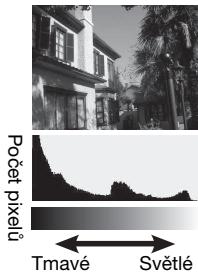
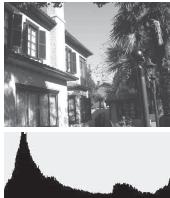
Histogram zobrazuje rozdělení luminance, které znázornuje, kolik pixelú určitého jasu existuje v daném snímku.
Podle kompenzace expoze sezméni histogram.
Oba konce historamu ukazuji casti s vysokou hladinou a nizkou hladinou osvětlení. Tyto oblasti později nepújde počitačem obnovit. Upravo expožici, je-li to nutné, a snímejtze znovu.

Poznámky
Sledování objektu prěs objektiv bez zobraźne efektú
Objekt muzete sledovat prés objektiv bez zobrażení efektú, například [Komp.expozice], [Vyvażeni bílé], [Kreativné styl], [Obrazový efekt] atd.
- Když se vybere [Efekt nastavení Vyp.], snímek v zivém nahledu v režimu M se vždy zobrázi se správnám jasm.
Poznámky
- [Efekt nastavení Vyp.] nelze vybrat, když je režim expoizce nastaven na [Inteligentní automatika], [Super auto], [Plynulé panorama], [Video] nebo [Volba sceny].
Seznamikon režimu hledáčku
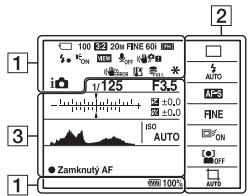
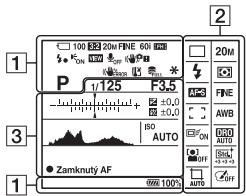
Kdyz je aktivovano [Pro hledáček] v [Tlačítko DISP (Monitor)], lze displej LCD nastavit na režim vhodný ke snímání s hledáčkem stisknutím DISP na ovladacím tlačítku.
Podrobnosti k Činnostem viz stranky v závorkách.
V režimu [Inteligentni automatika], [Super auto] nebo [Volba scény]
V režimu [Kontinuálni priorita AE telezoomu], [Obrazový efekt], P/A/S/M nebo [Plynulé panorama]
1
| Zobrazení | Indikace |
| i0i0+TATPASM | Režim expoze (36) |
| OFF | Paměťová karta (21, 211)/Nahrátí (171) |
| 100 | Zbývajćí počet nahratelnych snímků |
| 392 169 | Poměr stran fotografií (160) |
| 20M 10M 5.0M 17M 8.4M 4.2M WIDE STD | Velikost obrazu fotografií (47) |
| RAW RAW+J FINE STD | Kvalita obrazu fotografií (160) |
| 60i 24p 50i 25p | Snímková frekvence video (106) |
| FXI 1FHI 50E0B VGA# | Velikost snímku video (106) |
| d### 100% | Zbývajćí baterie (23) |
| 4. | Probíhá nabijeni bleku (41) |
| VIEW | Efekt nestavení Vyp. (82) |
| Off | Bez nahrávání zvuku u videa (107) |
| e## Off e## | SteadyShot/ivarování prěchod chvěním fotoaparátu (85) |
| Zobrazení | Indikace |
| Bor | Chyba SteadyShot (201) |
| [ ] | Varoványí o pfehrátí (10) |
| FULL | Plény soubor databáze (203)/Chyba souboru databáze (203) |
2
| Zobrazení | Indikace |
| ☐ ☐ HI
10 ☐ C
3.3EY
S S 3.4Wb
LO | Režim pohonu (45, 145) |
| ⓷ AUTO | Režim blesku (41, 129)/reduceč Červených oči (58) |
| SLOW REAR WL
6° 8° 8° 8° 8° 8° 8° 8° 8° 8° 8° 8° 8° 8° 8° 8° 8° 8° 8° 8° 8° 8° 8° 8° 8° 8° 8° 8° 8° 8° 8° 8° 8° 8° 8' ON
ON ON ON
ON ON ON | Režim zaostřeni (111) |
| AFA-A AF-S
AFC-C MF | Oblast AF (112) |
| [ ] 100
+ + + + + + + + + + + + + + + + + + + + + + + + + + + + + + + + + + + + + + + + + + + + + + + + + + + + + + + + + + + + + + + + + + + + + + + + + + + + + + + + + + + + + + + + + + + + + + + + + + + + + = Zamkutý AF (113) | |
| [ ] 100
+ + + + + + + + + + + + + + + + + + + + + + + + + + + + + + + + + + + + + + + + + + + + + + + + + + + + + + + + + + + + + + + + + + + + + + + + + + + + + + + + + + + + + + + + + = Detekce obličije (119)/snímání ušměvu (122) | |
| [ ] 100
+ + + + + + + + + + + + + + + + + + + + + + + + + + + + + + + + + + + + + + + + + + + + + + + + + + + + + + + + + + + + + + + + + + + + + + + + + + + + + + + + + + + + + + + = Režim měřeni (126) | |
| AWB
+ + + + + + + + + + + + + + + + + + + + + + + + + + + + + + + + + + + + + + + + + + + + + + + + + + + + + + + + + + + + + + + + + + + + + + + + + + + + + + + + + + + + + + + + + + + + + + + + + + = Vyväženi bílé, (Auto, prědnastaveno, vlastné, teplota barvy, barevný filtr) (138) | |
| AEB
+ + + + + + + + + + + + + + + + + + + + + + + + + + + + + + + + + + + + + + + + + + + + + + + + + + + + + + + + + + + + + + + + + + + + + + + + + + + + + + + + + + + + + + + + + + + + + + + + + + - 7500K
A5 G5 | |
| BEB
+ + + + + + + + + + + + + + + + + + + + + + + + + + + + + + + + + + + + + + + + + + + + + + + + + + + + + + + + + + + + + + + + + + + + + + + + + + + + + + + + + + + + + + + + + + + + + + + + + = Optimizace dynamického rozsahu (132)/Auto HDR (133) | |
| Bodu+Dovod+Dov+Lodu+Dovod+Dov+3+3+3 | Kreativné styl (136)/kontrast, syntost, ostrost |
| Obrazový efekt (135) |
| AUTOOFF | Automatické oríznúti(121) |
3
| Zobrazení | Indikace |
| 1/125 | Rychlost záverky (96) |
| F3.5 | Clona (94) |
| W | Kompenzace expoize (43)/Ručné měřeni (99) |
| Z | Kompenzace blesku (127) |
| - | Rozsah EV (148) |
| AUTO | Citlivost ISO (131) |
| * | Zámek AE (125) |
| # | Histogram (81) |
| Zamknuty AF | Zámek AF(113) |
Pořizení jasného snímku bez chvěné Fotoaparátu
",Chvení fotoparátu" znamena nechtény pohyb fotoparátu, ke kterému docház pri smáná, takze vysledkem je rozmazány snímek. Pro redukci chvení fotoparátu se ridte nizé uvedenyí instrukcemi.
Indikator varovani prd chvénim Fotoaparatu
Kdyz fotoaparát detekuje potenciálnichvéní fotoaparátu, bliká indicator (varování pred chvěním fotoaparátu). V takovém prípadé použijte stativ nebo blesk.
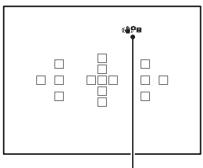
Indikator (varování pred chvenim fotoparátu)
Poznámky
- Indikātor (7) (varování pred chvěnín fotoparátu) se zobrázi jen v režimech, které automaticky nestavují rychlost záverky. Tento indikātor se nezobrázi v režimech M/S nebo když nahráváte video.
Používáni funkce SteadyShot
Funkce SteadyShot pro redukci chveni fotoparatu je s fotoparatem dostupna. Funkci SteadyShot lze nastavit zvlasst pro smimani fotografia a nahravani videa.
Funkce SteadyShot je ve výchozích nastavenich nastavena na [Zapnuto].
Poznámky
- Funkce SteadyShot mozná nebude pracovat optimálne těsne po zapnutí napajeni, těsne po zamirení fotoparátu na objekt nebo když se stiskné tlačitko spoustě zcela bez zastavení.
Používáni stativu
V následujících prípadech doporučujeme, abyste fotoaparát pripevnil na stativ.
- Snímáni bez blesku za tmy.
- Snímáni s pomalými rychlostmi záverky, které se větsinou používa prí snímáni v noci.
- Snímáni blízkych objektú, například režim makro.
- Snímaní s teleskopickými objektivy.
Poznámky
- Když používáte stativ, deaktivujte funkci SteadyShot, protoze by mohlo dojít k poruše.
Vyběr režimu snímáni
iIntelligentná automatika/ Blesk vypnut
Nastavte volic rezimnu na i (Inteligentní automatika) a snimejte (str. 30).
- Pri smáná na miste, kde je použití blesku omezeno, vyberte (Blesk vypnut).
Poznámky
- Protoze Fotoaparát zapne funkci automatickeho nastavován, mnoho funkci nebude dostupnych, napřiklad kompenzace expoze a nastavení ISO. Pokud chcete upravovat ruzné nastavení, nastavte volč režimů na P a pak snímejte objekt.
iD+ Super auto
Nastavte volic rezimû na iO+ (Super auto) a snímejte (str. 37).
Nastavení kontinuálniho snímání
Tlačitko MENU → 1 → [Kontinuálné sním. S.auto] → Vyberte požadované nastavení
Vyber zpusobu ukladani, ktery bude pouzit pro nahrané smimky
Pri kontinuinaln smimani muzete vybrat zpusob ukladani, ktery umoznue fotoparatu z kontinualne nasnimanych snimku ulozit bud 1 vchodny smimek, nebo vsechny.
Tlacitko MENU 1 [PoR. sním. pri S. auto] Vyberte požadované nastavení
Poznámky
- I kdyż nastavite [Poř. sním. pri S. auto] na [Vypnuto], kdyż je vybrán [Ručné držený soumrák] jako Rozpoznány režim sceny, uloźí se 1 složeny snímek.
- Když je [Kvalita] nastavena na [RAW] nebo [RAW & JPEG], bude ovlivnéna vykonnost.
SCN Volba scény
Tento rezim je vchodny pro
Smání s prendnastavenými nastaveními podle sceny
Nastavte volic rezimu na SCN (Volba sceny), vyberte požadovaný režim a pořizujte snímky (str. 38).
| (Portrét) | Rozostři pozádi smíku a zostři fotografiań objekt. Jemně zvyráznije tony pleti.
• K větěsimu rozmazání pozadí nastave objektiv do polohy teleobjektiv.
• Živý snímek mûžete pořidit tak, ze zaostřîte na okо, které je blíž k objektiv.
• Ke snímámí objektů v protisvětle použijte slunečné clonu.
• Pokud jsou oči fotografiańého vlivem blesku Červěne, použijte funkci redukce Červěných očí (str. 58). |
| (Sportovní akce) | Fotografiaje pohybujicí se objekt s yväskou rychlostí záverky, takze vypadá staticky. Fotoaparát pořizuje smíky plynule po celou dobu, kdy je stisknuté tlacítko spoustě.
• Stisknéte a prídržte tlacítko spoustě napúl a počkejte na správný okamžik. |
| (Makro) | Požúje smíky blízkích objektů, například květin a jidla.
• Pomoci objektiv mućo mûžete smínat jestě na blížží vzdálenost (prodáva se samostatné).
• Když pořizujugete smínek ve vzdálenosti mensí než 1 m, nastavte režim blesku na [Blesk vypnut].
• Prí smímaniý v režimu mućo nebude funkce SteadyShot plné efektivné. Pro lepší vysledký použijte stativ.
• Nejkratsí ohnisková vzdálenost se něměni. |
| ▲ (Krajina) | Snímá kompletní scénu zcela ostře prižachováni zivych a věrnych barev.
• Ke zvižrǎněni otevřenosti scenérié nestavte objektiv na širokoúhlý. | |
| (Západ slunce) | Krásné zaznamená Červányne nebo západ slunce. | |
| (Nočné scéna) | Zaznamená nočné scény zdáky bez ztráty temné okolnín atmosfěry.
• Rychlost záverký je nižsí, taků doporučujeme použístativu.
• Pří snímámí nočné scény za uplné tmy možné nebude snímek pořizen správně. | |
| (Ručné drženy Soumrad) | Fotografia je nočné scény s menším šumem a Rozmazáním bez použí stativu. Pořídí se série snímků a aplíkuje se zpracovámí snímků k redukci rozmazání objektu, chvěné fotoparátu a šumu.
• Redukce rozmazání je méně efektivné pri snímámí:
- Objektů s nahodilým pohybem
- Objektů prífiš blízkó fotoparátu
- Objektů s malýn kontrastem, například oblohy, písečné pláže nebo trávníku
- Objektů, které se stále měné, například vln nebovodopádu
• Když používáte zdroj osvětlení, který bliká, například zářivkové osvětlení, můž dojít k blokovému šumu. | |
| (Nočné portré) | Pořizovámí portréťů v nočnéch scénách.
• Rychlost záverký je nižsí, taků doporučujeme použístativu. | |
Technika snímáni
- Když chcete jemnějsi snímky, nastavte volíč režimů na P, A, S nebo M a použijte funkci [Kreativní styl] (str. 136), abyste mohli upravit expožici, ISO atd.
Poznámky
Protoze fotoaparát posuzije nastaveni automaticky, bude mnoho funkci nedostupnych, napriklad kompenzace expoze a nastaveni ISO.
- Blesk je nastaven na [Autom.blesk] nebo [Blesk vypnut] pro kázdy režim [Volba sceny]. Tato nastavení muzete zmenit (str. 41, 77, 129).

Plynule panorama
Tento režim je vchodný pro
Smáná bohatych scenéri nebo vysokych budov s dynamickou kompozić.
Nastavte volic rezimu na (Plynule panorama) a snimejte (str. 39).
Poznámky
- Pokud nezvladnete pohybovat fotoaparatem nebo jej naklanét pres cely objekt v rámci dané doby, na slozeném snímku se objeví sedá oblast. Pokud se to stane, pohybjute fotoaparatem rychleji, abyste nahráli cely panoramicatický snimek.
Protoze dojde ke spojeni nekolika smiku, spojena ccast nebude nahrana zcela hladce. Kdyfotoaparatem pri snimani prsed sebou pohybjete, nenaklanejte jej dozadu a dopredu ani doprava a doleva.
- Za spatnych světelnych podminek mohou být panoramicatické snímky rozmazány nebo se nenahrají.
- Pri blikajćim osvětlení, například zářivkovém, nebude jas nebo barvaslozeného smínu všude stejná.
-
Když se cely panoramicatický smínek a uhel, ve kterém jste zafixovali zaostřeni a expozić zámekem AE/AF, extrémne liši v jsu, barve a zaostřeni, nebude smínek uspěsny. V totom prípadé zmeǐte uhel uzaměné a poridte smínek znovu.
-
[Plynule panorama] není vchodné pri smínaní:
-Pohybujicichseobjektu.
- Objtu priliis blízk o fotoparátu.
- Objektu's malym kontrastem, napríklad oblohy, písené plaže nebo trávniku.
- Objtu, které se neustále měni, například vln nebovodopádu.
- Objektu, u kterych slunce nebo elektrická světla jsou mnohem jasnějsi než okoli.
- Nahravani [Plynule panoramicá] se mûze zastavit v nasledujících situacích:
- Pohybujete fotoparatem nebo jej naklánite rychle nebo prilis pomalu.
-Nadmérné chvení fotoaparátu.
- FotoaparátPokračuje ve smimi pri nahrávány [Plynule panoramicá] a záverka stavé cvaká az do konce záberu.
- Nelze použít [Automaticke oríznutí] a funkci zoomu fotoparátu.
Tipy pro poživáni panoramatickeho smíku
Pohybujtte fotoaparatem nebo jej
naklánějte v oblouku s konstantní
rychlostí a ve směru naznačeném na
displeji. [Plynule paranáma] je
vhodnéjsi pro objekty, které se
nepohybuji, než pro pohyblíve.
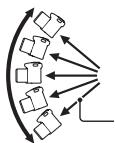
Vertikalni smer
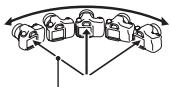
Horizontalí směr
Co nejkratsi radius
- Doporučujeme, abyste v [Plynulé panorama] použili širokouhly objektiv.
- Když používáte objektiv, který má velkou ohniskovou vzdálenost, pohybujte fotoparátem nebo jej naklánějte pomaleji, než kdybyste používali širokoúhlý objektiv.
- Urcete scenu a stisknefte tlacitko spouste napul, abyste uzamkli zaostrenia exexpizici. Pak dokonctete stisknuti tlacitka spouste a otacejte fotoaparatem.
- Pokud jsou na okraji snímku koncentrované velmi rozmanité tvary nebo scenérie, složeni snímku se nepodárá. V takovych pripeadech upravte kompozici zábreu tak, aby tatoást byla ve středu snímku, a pak znovu snímejté.
Změna velikosti snímku
Müzete vybrat velikost snímku: Tlačitko MENU → 1 → [Panoráma: Velikost]
Nastavení směru pohybu nebo nakláněné fotoaparátu
Müzete nastavit smer, kterym budete fotoparatem pohybovat nebo jej naklanenet.
T Kontinuálni priorita AE telezoomu
Nepretrzite snimani rychle se pohybujicho objektu k zachyceni okamziku.
Smání rychle se měnicí mimíký dětského obločeje.
Nastavte volic rezimu na T (Kontinuálni priorita AE telezoomu) a snímejte (str. 40).
- Minimalí rozsah zoomu fotoparátu je nastaven na 2 krát a velikost snímku je nastavena na S.
Techniky snímáni
- Když je [Režim aut.zaost.] nastaven na [Prúbežné AF], fotoparátPokračuje v zaostrování pri snímání. Múžete nastavit [ISO] na požadované cislo.
V režimu ručniho zaostřováni nebo když je režim automatického zaostřováni nastaven na [AF na 1 snímek], muzete nastavit citlivost ISO a clonu. Když je vybrano [AF na 1 snímek], zaostřeni je zafixovANO u prvního snímku.
Poznámky
- Podle ISO nebo nastaveni clony bude rychlost zavěrky pomalejsi a rychlost kontinuálniho smíné se muže také zpomalit.
Funkce detekce oblicej je vypnuta.
- Kdyż je vybrano [Auto HDR], je dość proveden postup DRO podle nastaveni DRO.
- Když je vybrano T (Kontinuálí priorita AE telezoomu), nemüzete nastavit [Kvalita] na [RAW] nebo [RAW & JPEG].
- Naše podminky měreni. Rychlost nepřetržitého snímaní můžte byt pomalejsi, záleží na podminkách snímaní (velikost snímku, nastavení ISO, redukce šumu pri vytokém ISO nebo nastavení [Komp Object.: Zkreslení]).
P Program auto
Tento režim je vchodný pro
Změna nastavení pro citlivost ISO, kreativní styl, optimalizaci dynamického rozsahu atd. pri používání automatické expoze.
1 Nastavte volic rezimnu na P.
2 Nastavte funkce snímáni na požadovaná nastavení (str. 108 až 149).
- Pro vypaleni blesku stiskne tlačitko
3 Zaostrete a porid'te snimek objektu.
Posun programu
Kdyz ponechate spravnou expozi ci urcenou fotoparatem, muzete docasne zmenit kombinaci rychlosti zaverky a hodnoty clony.
Pri zaostrovani otacejte otochnym ovladacem a vyberte pozadovanou kombinaci.
Indikace režimu expozipice sezměni na „P*".
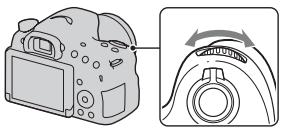
A Priorita clony
Tento rezim je vchodny pro
Zaostfeni na objekt a rozmazani vseho pred nim a za nim. Zvetseni clony zuzije rozsah zaostreni. (Hloubka pole bude nižs.)
Smimány hloubky scenérié. Zúzení clony rozšiřuje rozsah zaostřeni. (Hloubka pole bude vyšě.)
1 Nastavte volic rezimnu na A.
- Mensi cislo F: Popredi a pozadi objektu je Rozmazano.
Vysi cislo F: Objekt a jeho popredi i pozadi jsou zaostreny.
- Na displejei LCD nebo v hledáčku nelze zkontrolovat rozmazání snímku. Zkontrolujte nahraný snímek a upravte clonu.
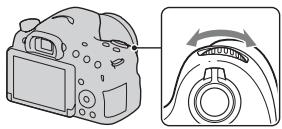
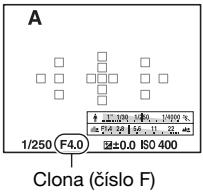
3 Zaostrete a poirid'te snimek objektu.
Rychlost záverky se upraví automaticicky tak, aby bylo dosaženo správné expoze.
Kdyz fotoaparat zjst, ze se zvolenou hodnotou clony nelze dosahnout vhdne expoze, bude blikat rychlost zaverky. Pokud se tak stane, znovu upravte clonu.
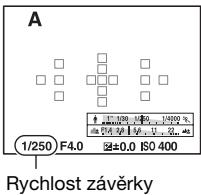
Techniky snímáni
- Rychlost záverky se muže zpomalit podle hodnoty clony. Když je rychlost záverky pomalejsí, použijte stativ.
- K větsímu rozmazání pozadi použijte teleobjektiv nebo objektiv, který má mensí hodnotou clony (jasné objektiv).
- Přilžné Rozmazání smíku muzete zkontrolovat prěd nahraní pomoci tlacitka nahledu.
Poznámky
- Když smírate s bleskem, stisknéte tlacitko 4. Rozsah blesku se však liši podle hodnoty clony. Když smírate s bleskem, zkontrolujte rozsah blesku v Časti „Specifikace".
Kontrola Rozmazání pozádi (tlačitko nahled)
Displej LCD a hledáček ukazuji snímek zachyceny snejvětsí clonou. Změna clony ovlínu ostrost snímku objektu a vytvörí Rozdīl mezi ostrostí snímku prěd snímaním a skutečného snímku.
Kdyz tisknete tlačitko nahledu, vidite snímek se clonou použitou pri snímáni, takze mužete zkontrolovat príblíznou ostrost objektu prěd snímámí.
- Po zaostrene stiskněte tlacitko nahledu.
V režimu nahledu mužete upravit clonu.
Poznámky
- Kdyz je [Lupa zaostreni] prižaena tlačitku nahledu, nastavte [Tlačitko nahledu] na [Nahled vysledku snim.] nebo [Nahled clony] ve vastné nabídce (str. 165).
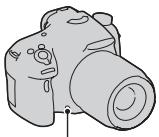
Tlačitko náhledu
S Priorita záverky
Smiñán pohybujicího se objektu v Jednom okamžiku. Použijte vyší rychlost záverky, abyste jasně zachytili okamžik pohybu.
Sledování pohybu k vyjadřeni dynamiky a rychlosti. Použijte meně rychlost záverký, abyste zachytili snímek se stinem pohybujicího se objektu.
1 Nastavte volic rezimna S.
Kdyz fotoaparat zjisti, ze se zvolenou rychlosti zaverky nelze dosahnout vchodne expoice, bude blikat hodnota clony. Pokud se tak stane, upravte znovu rychlost zaverky.
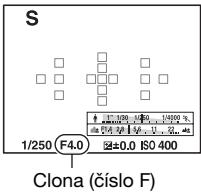
Techniky snímáni
Když je rychlost záverky pomalejsí, použijte stativ.
- Pri smáná sportu v hale vyberte vyší citlivost ISO.
Poznámky
- Indikator (↓) (varování pred chvěním fotoparátu) se neobjeví v režimu [Priorita záverky].
- Cím vysshí je citlivost ISO, tím nápadnejíbude šum.
-
Když je rychlost záverky 1 sekundu nebo delsí, bude se provadět redukce šumu (RŠ u dl.exp.) po stejnou dobu, po jakou byla po snímání otevřena záverka. V průbehu redukce šumu nemúžete snímat.
-
Když smírate s bleskem, stisknéte tlacitko 4. Když pri použítí blesku uzavřete clonu (vyšsí císlo F) tím, ze snizité rychlost záverky, nedosáhne světlo blesku na vzdálené objekty.
M Ručni expozice
Smáná s požadovaným nastavením expoze úpravou rychlosti záverky a clony.
1 Nastavte volic rezimu na M.
2 Otáčením otočného ovladace nastavte rychlost záverky a pri stisknutí tlacítka AV nastavte clonu otáčením otočného ovladace.
- [ISO] muzete nastavit na [AUTO] i v rezimu [Ručné expozeice]. Když je [ISO] nastaveno na [AUTO], zmení se citlivost ISO automaticaky na správnou expožici podle nastavené rychlosti záverky a hodnoty clony.
Kdyz je [ISO] nastaveno na [AUTO] a kdyz s vašimi nastaveními nedosáhnete správné expoze, budou na displeoji indikátry nestavovanýh hodnot blikat. V takovém pripadě upravte znovu rychlost záverky nebo hodnotu clony.
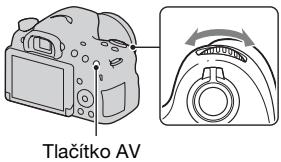
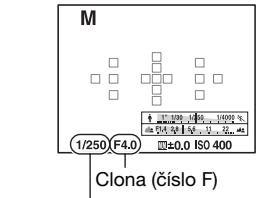
Rychlost zavěrky
3 Po nastavení expoice pořid'te snímek.
Kdyz je [ISO] nastaveno na neco jiného než [AUTO], zkontrolujte hodnotu expoze pomoci ručniho měřeni*.
Směrem k+: Snímky budou světlejsí.
Směrem k -: Snímky budou tmaví.
- Když je fotoaparát režimu M, zobrázi hodnotu kompentace pod nebo nad podle správné expoze.
V režimu displeje LCD se zobráci ciselná hodnota. V režimu hledáčku se hodnota ukáze na stipnici EV.
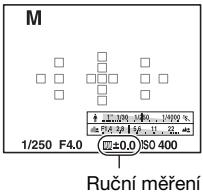
Displej LCD
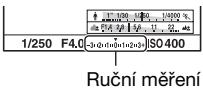
Obrazovka v hledáčku
Poznámky
- Indikator (varování pred chvením fotoparátu) se v režimu rucni expoze nezobrazí.
- Když snímáte s bleskem, stisknéte tlacítko 4. Rozsah blesku se však liší podle hodnoty clony. Když snímáte s bleskem, zkontrolujte rozsah blesku v Časti „Specifikace".
M BULB
Tento rezim je vchodny pro
Smiñání stop světla, například ohnostrojú.
Smáná dráhy hvezd.
1 Nastavte volic rezimu na M.
2 Otáčejte otočnám ovladačem doleva, dokud se nezobrazí [BULB].
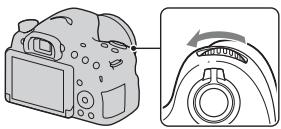
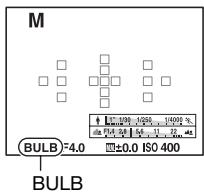
3 Pri stisknutem tlačitku AV otáčejte otočnám ovladačem, abyste upravili clonu (císo F).
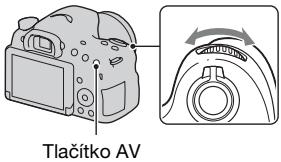
4 Polovičním stisknutím tlacítka spoustě upravte zaostřeni.
5 Stisknéte a po dobu snímáni pridržte tlacítko spoustě.
Záverka zústane otevrená po celou dobu, kdy je tlacitko spousté stisknute.
Techniky snímáni
- Použijte stativ.
- Pri smíráni ohnostroje atd. nastavte v režimu ručniho zaostřováni zaostřeni na nekonečno. Když neni známá poloha nekonečna objektivu, zaostřete na ohnostroj, který probílá zhruba na stejném miste, a pak snimejté.
-
Kdyż použijete daskovy ovladac*, které je vybaveno uzamykaci funkci tlačitka spoustě (prodáva se samostatné), muzete ponechat záverku otevřenou pomoci daskového ovladace.
-
Používejte dálkový ovladač, které je kompatibilnís multifunkčním terminálem/terminálem mikro USB.
Poznámky
Kdzy pouzivate stativ, vypnene funkci SteadyShot (str. 86).
- Cím je doba expoze化解i delsí, tím zjevnéjsí je sum snímku.
- Po snímáni s bude provádet redukce šumu (RS u dl.exp.) po stejně dlouhou dobu, po jakou byla otevřena záverka. Při redukci nemúžete provádet zhádné dalši snímáni.
- Když je aktivovano snímáni úsmev u nebo funkce Auto HDR nebo když je [Obrazový efekt] nastaven na [Malovaní HDR] nebo [Mono. s bohat. tony], nemúzete nastavit rychlost záverky na [BULB].
- Pokud se používa smíné usměvu, funkce Auto HDR nebo [Malováni HDR] nebo nastaveni u funkce [Mono. s bohat. tóny] [Obrazový efekt] a rychlost záverky je nastavena na [BULB], bude rychlost záverky dočasné nastavena na 30 sekund.
- Dopurocujeme, abyste začali snímáni BULB, když je teplota fotoparátu normálné, abyste predešli zhorsění kvalty snímku.
Nastavení nahrávání video
Snadné nahrávání video
Video muzete zañit nahravat z jakéhokoli režimu expozeice.
Rychlost záverky a hodnota clony se nastávi automaticky.
Stisknutim tlacitka MOVIE začne nahravání (str. 32).
Techniky snímáni
- Po zaostrene začnéte nahrávát.
- Následující nastavení, ktera byla nastavena pri fotografování, mohou být použita i pri nahrávání videa.
-ISO
-Vyväzéní bilé
-Kreativnystyl
-Komp.expozice
- Oblast AF
- Režim měření
- Detekce oblicejù
-Zamknuty AF
- Opt. dyn. rozs.
-Komp.object.:Stinovani
-Komp,objekt.: Chr. aber.
-Komp.objekt.:Zkresleni
-Obrazovéefekt
- Pri nahraván videa lze nastavit [ISO], [Komp.expozice], [Zamkuty AF] nebo [Oblast AF].
- Pokud priRADite [Uzamceni AF] tlacitku AEL nebo tlacitku ISO, muzete uzamknout zaostreni stisknutim tchto tlacitek v rezimu automatickeho zaostrovani.
Poznámky
V režimu nahravani vide je oblast nahravani (uhel pohledu) užsī než pri fotografovani. K nahravani ve stejném uhlu pohledu jako pro snímek 16:9 nastavte [SteadyShot] na [Vypnuto] (str. 85).
- Když se na displeji LCD zobrazi obravovka [Pro hledáček], prępne se v okamžiku, kdy začne nahrávány videa, displej LCD na obravovku [Zobrażeni vsech inf.].
- Nesnimeje silny svetelny zdroj, napriklad slunce. Mohlo by dojit k poskozeni vnitinho mechanismu fotopararu.
- Když importujete video AVCHD do počitače, použijte „PlayMemories Home" (str. 66, 182).
KdyzPokračujete ve smání po delsí dobu, teplota fotoparátu vrozeste a kvalita snímku se muže zhorsit.
- Když se objeví ikona [E], je teplota fotoparát prilíš vysoká. Vypněte fotoparát a počeje, dokut peplota fotoparátneklesne. Pokud budete snímat dál, fotoparát se automaticky vypne.
- Protoze rychlost záverky a clona se nastavuju automaticicky, bude rychlost záverky vyssi a pohyb objektu mozná za jasnych podminek nebude tak hladký. Pohyb muze byt hladsi, když vyberete ručni zaostřování a upravite rychlost záverky nebo clonu (str. 104).
- Pri nahravani video lze vybrat hodnotu pro citlivost ISO mezi ISO 100 a ISO 3200. Kdyz začnete nahravat videos vychranou hodnotou ISO 3200 nebo vyší, prépne se citlivost ISO na ISO 3200. Kdyz ukončite nahravani video, vrát se nestavení citlivosti ISO na prechodhoží hodnotu.
- Když je [ISO] nastaveno na [Redukce šumu pomoci VIC snímkú], vybere se dočasné [AUTO].
- Nemüzete vybrat [Měkké zaostřeni], [Malováni HDR], [Mono. s bohat. tony] nebo [Miniatura] v [Obrazový efekt]. Když začne nahrávaní videa, nastaví se [Obrazový efekt] dočasně na [Vypnuto].
- [Zoom s jas. obr.] nelze používat pri nahrávání videa.
Digitánlí zoom
Při nahraváni videa muzete používat funkci digitánlího zoomu.
Kvalita se však zhorsí, protože se provede zpracováni smíkú.
1 Stiskněte tlacítko ZOOM.
- Digitální zoom je pri nahrámán videa k dispozici, i když je [Digitální zoom] nastaven na [Vypnuto] v menu fotografovány.
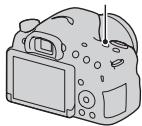
Tlačitko ZOOM
2 Zvětěsète snímek na požadovaný faktor zoomu pomoci 1/ na ovládacím tlacítku.
- K disposizi je faktor zoomu až asi 4krát.
Změna citlivosti zaměřováni automatického zaostřováni pri nahrávání videa
Kdyz nahrávate rychle se pohybující objekty, vyberte [Vysoká], a kdyz se několik objektu pohybuje sem a tam, vyberte [Nizká].
Tlačítko MENU → ☐ 1 → [Doba zaměřováni AF] → Vyberte požadované nastavení
Nahravání video s nastavenou rychlostí záverky a clonou.
Müzete nahravat video s nastavenou rychlostí záverky a s nastavenou clonou a Rozostřeni pozadí nebo plynulost muzete ovladat podle libosti.
1 Nastavte prepinač režimu zaostřeni na MF (str. 115).
2 Nastavte volic rezimna (Video).
3 Vyberte požadovaný režim pomoci na ovladacím tlačítku a pak stisknéte střed ovladacího tlačítka.
- Kezměne režimu stisknéte tlacítko Fn a pam vyberte jiny režim.
4 Otočným ovladacem upravte rychlost záverky a hodnotu clony.
5 Upravte zaostreńá pam stisknutím tlacítka MOVIE spustte nahrávání.
| P (Program auto) (93) | Umožnjuе snímat s expozić (rychlost záverky a hodnota clony) nastavenou automatický. Ostatné nastavení lze upravit ručné a tyto hodnoty nastavení lze uložit. |
| A (Priorita clony) (94) | Umožnjuе snímat po upravěni hodnoty clony ručné pomocić otočného ovladače. |
| S (Priorita záverky) (96) | Umožnjuе snímat po ručnérnastavení rychlostí záverky pomocić otočného ovladače. |
| M (Ručné expozice) (98) | Umožnjuе snímat po ručnérnastavení expozić (rychlostí záverky a hodnoty clony) pomocić otočného ovladače. |
Tlacitko MENU 1 Formát souboru Vyberte požadovaný formát
| AVCHD | Nahrává video 60i/50i nebo 24p/25p ve formátu AVCHD. Tento formát souboru je vhodný k prohlizení video na televisionor s yvským Rozlügenim. Mûžete vytrovit disk Blu-ray, nahravací disk AVCHD nebo disk DVD-video pomoci aplikace „PlayMemories Home“.
· Video 60i se nahravaj rychlostí 60 políček za sekundu a video 50i se nahravaj rychlostí 50 políček za sekundu. Video 60i i 50i vyuzívaj systém prokládaného skenování, zvuk Dolby Digital a formát AVCHD.
· Video 24p se nahravaj rychlostí 24 snímků za sekundu a video 25p se nahravaj rychlostí 25 snímků za sekundu. Video 24p i 25p vyuzívaj systém progresivniho skenování, zvuk Dolby Digital a formát AVCHD. |
| MP4 | Nahrává video mp4 (AVC). Tento formát je vhodné pro webové prěnosy, prílohy e-mailu atd.
· Video jsou nahravána ve formatu MPEG-4 frekvencí prěblízně 30 snímků/sekundu, vyuzívaj systém progresivniho skenování, zvuk AAC a formát mp4.
· Pomoci aplikace „PlayMemories Home“ nemúzete vytrovit disk z video nahraného v tomto formátu. |
Nastavení záznamu
C'myssiejprumernabitovarychlost,timvyssiejkvalita snimku.
Vyberte požadované nastavení
| Nastavení záznamu | Bitová rychlost | Záznam |
| 60i 24M(FX)*50i 24M(FX)** | Maximálné 24 Mb/s | Nahrává video ve vyssoké obrazové kvalite 1920 × 1080 (60i/50i). |
| 60i 17M(FH)*50i 17M(FH)** | Prüměrně 17 Mb/s | Nahrává video ve standardní obrazové kvalite 1920 × 1080 (60i/50i). |
| 24p 24M(FX)*25p 24M(FX)** | Maximálné 24 Mb/s | Nahrává video ve vyssoké obrazové kvalite 1920 × 1080 (24p/25p). Vytváři podobnou atmosfériuto jekvo kině. |
| 24p 17M(FH)*25p 17M(FH)** | Prüměrně 17 Mb/s | Nahrává video ve standardní obrazové kvalite 1920 × 1080 (24p/25p). Vytváři podobnou atmosfériuto jekvo kině. |
| Nastaveni záznamu | Prüměrná bitová rychlost | Záznam |
| 1440×1080 12M | 12Mb/s | Nahrámá video 1440 × 1080. |
| VGA 3M | 3Mb/s | Nahrámá video velikosti VGA. |
- Zařizení kompatibilnís 1080 60i
**Zarizeni kompatibilni's 1080 50i
Poznámky
- Video nahraná pomoci [60i 24M(FX)]/[50i 24M(FX)] nebo nastavení [24p 24M(FX)]/[25p 24M(FX)] v [Nastavení záznamú] se prevedou pomoci „PlayMemories Home“, abyste vytrovili nahrvací disk AVCHD. Tato konverze mûze trvat nějakou dobu. Nelze vytrovit disk s pūvodní obrazovou kvalitou. Pokud chcete zachovat pūvodní obrazovou kvalitu, ukládeje videa na disk Blu-ray.
- Pokud chcete sledovat video 24p/25p na televizoru, potbrebujete televizor, ktery je kompatibilíns 24p/25p. Pokud používáte nekompatibilíne televizor, video se prevedou na formát 60i/50i a budete je moci sledovat na televizoru.
Nahravani zvuk
Kdyz nahráváté video, muže se nahrát i zvuk Činnosti fotoparátu nebo objektivu. Video mužete nahrát v bez zvuku.
Kdyz je režim zaostřovani nastaven na ručné, zvuk cinnosti objektivu pri automatickém zaostřovani se nenahrajé (str. 115).
Reducke šumu větru
Šum větru mžěte redukovat potlačením vstupu basové složky zvuků z vestavěného mikrofonu.
Poznámky
- Nastavení [Redukce zvuku větru] na [Zapnuto] můze púsobit, ze se některé basové zvuky nahrají prilíš málo hlasité. Když vitr nefouká, zvolte [Vypnuto].
- Když používáte externí mikrofon (prodáva se samostatné), funkce [Redukce zvuku větru] nepracuje.
Uprava zaostřovani
Existuji 2 zpusoby pro upravu zaostrovani: automaticke zaostrovani a rucni zaostrovani.
Zpusob prepinani mezi automatickym a ručním zaostrování se liši podle objektivu.
| Typ objektivu | Používaný
prépinač | Přepnutí na
automatické
zaostřovány | Přepnutí na ručné
zaostřovány |
| Objektiv
vybavený
prépinačem
režimu
zaostřoványí | Objektiv
(Přepinač režimu
zaostřoványá na
photoaparátu vždy
nastavte na AF.) | Nastavte prépinač
režimu zaostřoványá
na objektivu na AF. | Nastavte prépinač
režimu zaostřoványá
na objektivu na MF. |
| Objektiv
nevybavený
prépinačem
režimu
zaostřoványí | Fotoaparát | Nastavte prépinač
režimu zaostřoványá
na photoaparátu na AF. | Nastavte prépinač
režimu zaostřoványá
na photoaparátu na MF. |
Autom. zaost.
1 Nastavte prepinač režimu zaostřovány na fotoparátu na AF.
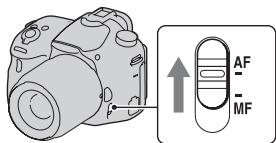
2 Když je objektiv vybaven prépínačem režimu zaostřovány, nastavte jej na AF.
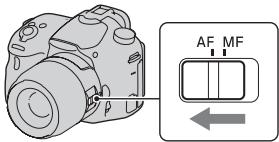
3 Stisknéte tlačitko spoustě napůl, abyste zkontrolovali zaostřeni, a pořid'te snímek.
Kdyz je zaostrene potvrzeno,zménise indikator zaostrene na nebo (dole).
- Oblast AF, ve které bylo potvrzeno zaostřeni, zezelená.
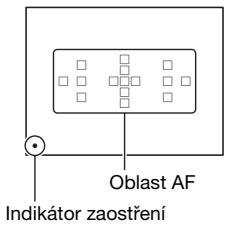
Poznámky
- Když Fotoaparát zaostřuje automaticky, nedotykejte se otáčejíciho se kroužku zaostřování.
Technika snímáni
- K výberu oblasti AF použité k zaostřovani nastavte [Oblast AF] (str. 112).
Indikator zaostreni
| Indikátor
zaostřeni | Stav |
| ●svítí | Zaostřeni uzamčeno. Prípraven ke snímání. |
| ◎svítí | Zaostřeni je potvrzeno. Bod zaostřeni sleuju pohybujćí
se objekt. Prípraven ke snímání. |
| (◎)svítí | Probílá ostřeni. Nelze uvolnít záměruk. |
| ●bliká | Nelze zaostřit. Záměruka je uzamčena. |
Objekty, které mohou vyžadovat speciálné zaostřeni.
Když používáte automatické zaostřování, je obtízně zaostřit na následujici objekty. V takovych pripeadech použijte funkci snímány s uzamčeným zaostřením (str. 110) nebo ručné zaostřování (str. 115).
- Objekt, ktery má malý kontrast, například modrá obloha nebo bilá zed.
Dva objekty v ruzné vzdálenosti prěkryvjáci se v oblasti AF.
-
Objekt, ktery se skláda z opakujících se vzorů, například fasáda budovy.
-
Objekt, ktery je velmi jasný nebo třpytivy, například slunce, karoserie auta nebo vodní hladina.
- Okolí světlo není dostatečné.
Mérén préné vzdalenosti k objektu
Znacka umisteni na horni strane photoaparatu ukazuje umisteni snimace obrazu*. Budete-li mérit presnou vzdalenost mezi photoaparatem a objektem, fidte se podle polohy vodorovné prímky.
- Snímac obrazu jeolestotoaparátu, ktera fungujeantiago film.
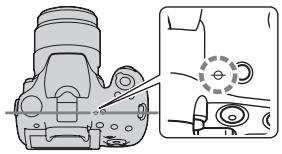
Poznámky
- Je-li objekt bliz, než je minimálné zaostřováči vzdálenost nasazeného objektivu, zaostřeni nelze potvrdit. Ujistěte se, ze mezi objektem a fotoparátem je dostatečné vzdálenost.
Uzamčeni zaostřeni
1 Umistete objekt do oblasti AF a stisknete tlacitko spouste napul.
Zaostrení je uzamčeno.
- Nastavte [Rezim aut.zaost.] na [AF na 1 snímek].
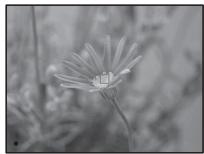
2 Pokud chcete zmenit kompozici, drzte tlacitko spousté stale napól stisknute a umistete objekt zpět do púvodní polohy.
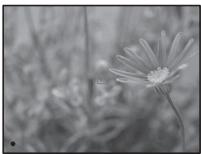
3 Stisknutim tlačitka spoustě zcela pořid'te snímek.
Režim aut.zaost.
Tlačitko Fn → AFA (Režim aut.zaost.) → Vyberte požadované nastavení
| AFS (AF na 1 snímek) | Pri polovičním stisknutí tlacítka spoustě fotoparát zaostři a toto zaostřeni se uzamkne. |
| AFA (Automatické AF) | [Režim aut.zaost.] prepíná mezi [AF na 1 snímek] a [Prúběžné AF] podle pohybu objektu. Když stiskete a pridržítte tlacítko spoustě napól, když se objekt nepohybuje, zaostřeni se uzamkne, ale pokud se objekt pohybuje, fotoparátPokračuje v zaostřoványí. |
| AFC (Prúběžné AF) | Pri polovičním stisknutá pridrženi tlacítka spoustě fotoparátPokračuje v zaostřoványí.
• Když je objekt zaostřen, neozvou se zvukové signály.
• Nelze použít uzamčeni zaostřeni. |
Techniky snímáni
Kdyz se objekt nepohybuje, pouzijte [AF na 1 snimek].
Kdyz se objekt pohybuje, pouzijte [Prubezné AF].
Poznámky
- [Automaticé AF] se vybere, když je režim expožice nastaven na [Intelligentni automatika], [Super auto] nebo na jedem z nasledujících režimů ve [Volba scený]: [Portrét], [Krajina], [Západ slunce], [Nočné scéna], [Nočné portrét] nebo [Ručné držěný soumrad].
- [AF na 1 snímek] se vybere, když je režim expožice nastaven na [Plynule panorama] nebo [Makro] ve [Volba sceny].
- [Prübezné AF] se vybere, kdyz je režim expoze nastaven na [Sportovní akce] ve [Volba sceny] nebo kdyz se použiva funkce snímáni úsměvu.
Oblast AF
Vyberte požadovanou oblast AF tak,
aby vyhovovala podminkám snímaní
nebo vašim záměřum. Oblast AF, kde
bylo potvrzeno zaostřeni, zezelená
a ostatné oblasti AF zmizí.
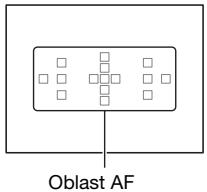
Tlacitko Fn (Oblast AF) Vyberte požadované nastavení
| [ ] (Siroká) | Fotoaparát určí, která z 15 oblastí AF se použije pro zaostřoványí. |
| [ ] (Zóna) | OvláDACÍM tlacítkev vyberte z levé, pravě nebo středné zony{jodnú, pro kterou chcete aktivovat zaostřeni. Fotoaparát určí, která z oblastí AF ve vybrané zoneš se použije pro zaostřoványí. Stisknutím tlacítka AF se objeví obrazovka nastavení a pak vyberte požadovanou zónu. |
| [ ] (Bodová) | Fotoaparát vyžíva oblast AF umistěnou výhradné ve středné oblastí. |
| [ ] (Mistní) | Z 15 oblastí AF vyberte oláDACÍM tlacítkev oblast, pro kterou chcete aktivovat zaostřoványí. Stisknutím tlacítka AF zobrazte obrazovku nastavení a vyberte požadovanou oblast. |
Poznámky
- [Oblast AF] je zafixována na [Śiroká] a jinja nastavení nelze vybrat, když je režim exozice nastaven na [Inteligentní automatika], [Super auto] nebo [Volba scényi] nebo když se používa funkce [Zamknutý AF] nebo když je aktivováno smíné úsměvu.
- Oblast AF mozná nebude osvětlena pri kontinuálím smíráné nebo když stiskete tlacítko spoustě zcela bez pauzy.
- Když je [Zamknutý AF] nastaven na [Zapnuto], obravovka nastavení použivaná pro volbu [Zona] nebo [Mistné] se nezobrazí stisknutím tlacitka AF.
Illuminator AF
Pro zaostřéná objekt pri nedostatečném osvětlení můžete nastavit Iluminator AF.
Protoze Fotoaparat pouziva vestaveny blesk jako iluminator AF, stisknutim tlacitka 4 otevreblesk.
- Illuminator AF nepracuje, když je [Režim aut.zaost.] nastaven na AF-C (Prübežné AF) nebo když se objekt pohybuje v AF-A (Automaticé AF). (Indikator © nebo © se Rozsvití.)
- Illuminator AF mozná nebude fungovat u ohniskové vzdálenosti 300mm nebo delsí.
- Kdyż je pripevnę externi blesk (prodáva se samostatné) s iluminatórem AF, použije se iluminatór AF externího blesku. Zatlacte vestavěný blesk.
- Když je [Snímáni úsměvu] nastaveno na [Zapnuto], Iluminator AF nepracuje.
Zamknuty AF
Pří sledováni udžujte zaostřováni na pohybujćím se objektu. Když je [Režim aut.zaost.] nastaven na [Prúbežné AF], bude fungovat [Zapnuto (Zamknutý AF se spoustí)].
1 Nastavte [Režim aut.zaost.] na [Prúběžné AF] (str. 111).
2 Tlačítko Fn → ⊙ ON (Zamknutý AF) → [Zapnuto (Zamknutý AF se spoustì]
3 Stiskněte tlačitko spoustě napůl, aby se fotoparát automaticicky zaměřil na cíl a sledoval objekt.
Pri polovicnim stisknuti a pridrzeni tlačitka spousté fotoparatPokracuje v zaostrování. Když je objekt zaostřen, cílový rameček zezenela.
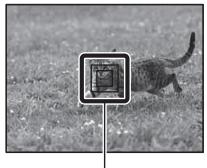
Cilovy ramecek
4 Stisknutim tlačitka spoustě pořid'te snímek objektu.
Když je [Oblast AF] nastavena na [Široká], fotoparát začne sledovat objekt blízko středové oblasti.
Pří sledováni zaostrí fotoparát na objekt pomoci všech oblastí.
- Fotoaparát műe začit sledovat objekt z vybrné oblasti, když je [Oblast AF] nastavena na [Místní], [Bodová] nebo [Zóna].
Techníky snímáni
- Chcete-li snímat osoby, muzete detekovat a sledovat obličej pomoci následujících nastavení: [Zamknuty AF] je nastaven na [Zapnuto (Zamknuty AF se spoustí)], [Oblast AF] je nastavena na [Široká] a [Usměvu/Det. oblicej.] je nastavena na [Detekce obličejú Zapnuto]
- I když je objekt na obravovce zivého nahledu malý, muzete jej prěsne sledovat, když predem nastavíte oblast automatického zaostrováni pomoci následujících nastavení: [Zamknutý AF] je nastaven na [Zapnuto (Zamknutý AF se spoustí)], [Oblast AF] je nastavena na [Mistní] nebo [Zóna].
Změna režimu
Tlačitko Fn [Zamknutý AF] [Zapnuto] nebo [Vypnuto].
| ON (Zapnuto) | Stisknutím středu ovláDACÍho tlačÍka na zobrazení informác i nahrávání zobrazǐte cílový rameček. Srovnejte cílový rameček s objektem, ktery má bít sledován, a stisknéte střed ovláDACÍho tlačÍka. Fotoaparát začné sledovat objekt. Když je objekt zaostřen, cílový rameček zezelená. Pro zrušení funkce sledování stisknéte znovu střed ovláDACÍho tlačÍka. |
| OFF (Vypnuto) | Deaktivuje funkci [Zamknutý AF]. |
Poznámky
-
[Zamknuty AF] muze byt v následujicích situacích obtíné:
-
Objekt se pohybuje priliš rychle.
- Objekt je príliš malý nebo príliš velký.
- Kontrast mezi objektem a pozadim je priliš nízký.
- Objekt je ve špatnych světelnéch podmínkách.
-
Okolni osvětlení se mení.
-
[Zamknuty AF] nelze použit, když je režim expoze nastaven na [Plynule panorama], [Kontinuálni priorita AE telezoomu] nebo [Ručné drženy Soumruk] ve [Volba sceny] nebo když je vybrano ručné zaostřování.
- Fotoaparat prestane sledovat objekt, kdyz se objekt ztrati z displeje.
Ruc. zaost.
Když je obtízné správně zaostřit v režimu automatickeho zaostřování, mùžete ostřit ručné.
1 Nastavte prepinač režimu zaostřovány na objektivu na MF.
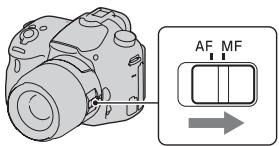
2 Když není objektiv vybaven prépinačem režimu zaostřování, nastavte prépinač režimu zaostřování na fotoparátu na MF.
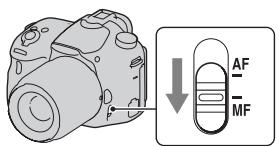
3 Otáčením kroužku zaostřovány objektivu ziskáte ostré zaostřeni.
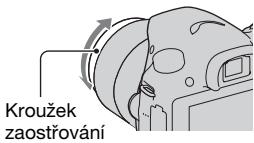
Poznámky
- Kdyz se používa široká oblast AF, použije se k zaostřné středová oblast, kdyz se používa zónová oblast AF, použije se bězná oblast vybrané zonya kdyz se používa mistrní oblast AF, použije se oblast vybraná ovladacím tlacitkem.
- Pokud používáte telekonverter (prodáva se samostnatě) atd., otáčné kroužku zaostřováni možné nepújde hladce.
- Pokud není v režimu hledáčku správně nastavena dioptrická korekce, nedosáhnete v hledáčku správného zaostřné (str. 29).
- Ujistete se, ze jste nestavili prepinač režimu zaostřováná na objektivu na MF pro rucné zaostřování. Nasilné otáčeni kroužku zaostřování bez prepnúti na MF jej můze poskodit.
Prémé ručni zaostřeni
Kdyz je nasazen objektiv, ktery je vybaven funkci prímeho ručniho zaostřovani, a [Režim aut.zaost. ] je nastaven na [AF na 1 snímek] nebo [Automaticke AF], muzete po uzamčeni zaostreni (DT 18-135mm F3.5-5.6 SAM atd.) provest jemné upravy krouzkem zaostřovani. Na objekt tak muzete zaostřit rychle, nemusite používat ručni zaostřovani od zaćatku. To je výhodné v pripadech jako napřiklad snímání makro.
Obrysy
V ručín zaostřovánůžete zvyraznit obrys rozsahu ostřeni pomoci zvolené barvy. Tato funkce uznoju snadno potvrdit zaostřeni.
Poznámky
Protoze Fotoaparát posoudí, Že ostrá oblasti jsou zaostrené, uroven obrysû se liši podle objektu, situace snímáni nebo použiteho objektivu.
- Obrysy v rozsahu ostrení se nezvyrazní, když je fotoparát pripojen kabelem HDMI.
Nastavení barvy funkce obrysú
Barvu použitou pro funkci obrysû v rucním zaostřování si muzete nastavit.
Poznámky
- [Barva obrysû] nelze nastavit, když je [Üroven obrysû] nastavena na [Vypnuto].
Lupa zaostreni
Před snímaním mžete zkontrolovat zaostřné zvětěnsím snímku.
1 Tlačitko MENU → 3 → [Tlačitko náhledu] → [Lupa zaostřeni]
2 Stiskněte tlacítko zvětşeni zaostřeni
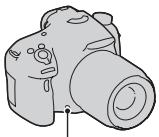
Tlacitko zvetsei zaostrene
3 Opětovným stisknutím tlačitka zvětşeni zaostřeni zvětsite snímek a Část, kterou chcete zvětsit, vyberte pomoci / / na ovladacím tlačitku.
- Pokáźde, kdyż stiskete tlačitko zvětěsény zaostřén, zmení se rozsah zvětěsény následovné: Plné zobraźny asi x6,8 asi x13,6
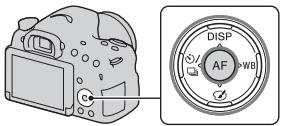
4 Potvrd'ite a upravte zaostreni.
V režimu ručniho zaostřování zaostře te otáčením kroužku zaostřovám.
- Pokud stisknete tlacitko AF, zvětséná cást se vrátí do středu.
- Funkce [Lupa zaostreni] se zruši, když stiskete tlacitko spouste napûl.
5 Snímek pořidíte stisknutím tlacítka spoustě zcela.
Kdyz je snímek zvětsen, mužete nahrávat snímky, ale Fotoaparát nahraje snímek celého displeje.
- Funkce [Lupa zaostreni] bude po smání uvolněna.
Detekce oblicej
Detekce oblicejù
Fotoaparát detekuje obličije, upraví zaostřeniá expožici, provede zpracovány snímku a upraví nastavení blesku.
Tlačitko Fn → (Usměvu/Det.obličej.) → Vyberte požadované nastavení
| Detekce obličejū
Vypnuto | Vypíná detekci obličejū. |
| Detekce obličejū
Zap.(Regist.obliče
je) | Umožnuje detekci obličejū a dává prioritu Rozpoznámým obličejūm, které byly zaregistrovány v [Registrace obličeje] (str. 120). |
| Detekce obličejū
Zapnuto | Umožnuje detekci obličejū, ale nedává prioritu Rozpoznámým obličejūm. |
| Snímáni úsměvū | Detekuje úsměv a automaticicky pořidí snímek. |
Rameček detekce obliceje
Kdyz fotoaparat detekuje obliceje, objevi se sede ramecky detekce obliceju. Kdyz fotoaparat posoudi, ze je mozné automatické zaostreni, ramecek detekce obliceju zbela. Kdyz stisknete tlačitko spouste napul, ramecek detekce obliceje zezenela.
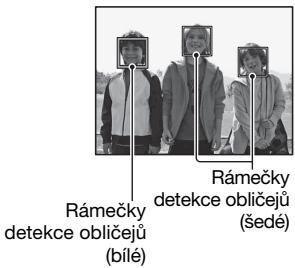
- Pokud neni obličej umistěn v dostupné oblasti AF, když stiskete tlacítko spoustě napůl, oblast AF, která se používa k zaostřné, zezeněna.
Když fotoparát detekuje několik obločejú, fotoparát automaticky vybere prioritní obločej a jeder rameček detekce obločije zblá. Na obločejí, který je registrován pomoci [Registrarce obločej], se objeví purpurový rameček.
Technika snímáni
- Udělejte kompozici tak, aby se rámecek detekce obliče je a oblast AF prekryly.
Poznámky
- Kdyż je rezm exposice [Plynulé panoramicá] nebo [Kontinuálné priorita AE telezoomu], nelze použít [Detekce obličejú].
Lze detekovat az 8 oblicejú.
- Fotoaparát mozná nebude detekovat zadné obličeje, nebo můze detekovat nějaký jiný objekt. Záleží na podminkách snímání.
Registrar obličeje
Fotoaparát detekuje obličeje, pro které byly jiz prédem zaregistrovány informace.
1 Tlačítko MENU → 4 → [Registrarace obličije] → [Nová registrarce]
2 Zarovnejte rameček voditka s oblicejem k registraci a stisknéte tlacítko spoustě.
3 Vyberte [Zadat] pomoci na ovladacim tlacitku a pak stisknete stred ovladacho tlacitka.
- Registrovat lze až 8 obličejū.
- Snímejte obločej zepředu na jasné osvětleném miste. Je-li obločej zakryt kloboukem, maskou, slunečními brýlemi atd., zřejné nedojde ke správné registraci.
Změna priority dríve registrovanych obličejú.
Kdyz registrujete vice obličejū, je nastaveno pořadí priorit. Pořadí priorit lze změnit.
Vymazání registrovaného obličeje
Registrovany oblicej muzete vymazat.
- Když vyberete [Odstr. vše], muzete vymazat vsechny registrované obliceje naráz.
Poznámky
- I kdyz vyberete [Vymazat], data o registrovanych obličejich zustanou uložena ve fotoparátu. Pokud chcete tato data z fotoparátu vymazat, vyberte [Odstr. vše].
- Registrované obliceje nejsou vymazány, i když použijete [Inicializace].
Automaticke oriznuti
Pří snímáni obločej, objektů zblízka nebo objektů sledovaných pomoci [Zamknutý AF] analyzuje fotoparát scénu a automaticky ořěze snímek do vchodné kompozice. Uloží se pūvodní i ořezáný snímek.
- bezelená, když je v režimuŽiveho nahledu k dispozici funkce Žežání.
Ramecek pouzityk orezani je posniminznačen na obrazovce automatického prohlizeni.
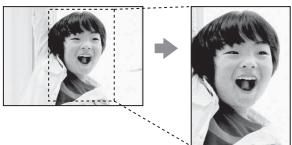
Obrazovka automatického prohlízení
Rozsa h ořezáni
Změna nastavení [Automaticke oríznuti]
Vychozinastavenieje [Auto].
Tlačitko Fn → (Automatické oríznuti) → Vyberte požadované nastavení
Poznámky
- Funkci [Automatické oriznuti] nelze použí, když je režim expoize nastaven na [Plynule panorama], [Kontinuálni priorita AE telezoomu], [Video] nebo [Ručné drženy soumraj] nebo [Sportovní akce] ve [Volba scény].
- Ořezany snímek nemusi mít tu nejlepsí moznou kompozici. Záleží na podmínckách snímaní.
- Když je [Kvalita] nastavena na [RAW] nebo [RAW & JPEG], nelze tutó funkci použit.
- Tuto funkci nelze použí s nasledujícimi fungcemi: Kontinuálni snímání, nepretržíra [Redukce šumu pomoci vice snímkú], [Auto HDR], funkce zoomu Fotoaparátu, ručné zaostřné nebo [Měkké zaostřné], [Malováni HDR], [Mono. s bohat. tony] nebo [Miniatura] v [Obrazový efekt].
Shimani usmevu
Kdyzotoaparatzjistiusmev,dojdek automatickemu uvolnei spouste.
1 Tlacitko Fn → (Usměvu/Det.obličej.) → [Snímáni usměvu Zap.: Normálné usměv] → Vyberte požadovaný režim citlivosti snímáni usměvu pomoci «/» na ovláDACÍM tlacitku
Citlivost funkce snímáni úsměv u pro detectkci úsměvú muzete nastavit na jednu ze 3 voleb: ON (Zap.: Jemný úsměv), ON (Zap.: Normální úsměv) a _ON (Zap.: Velký úsměv).
- Kdyz se aktivuje snímáni úsměvu, objeví se na displeji indicator citlivosti detekce úsměvu.
2 Pockejte na detekci usmévu.
Fotoaparát detekuje usmév a potvrdi zaostreni. Kdyz uroven usmevu prekroci bod na indikátoru, Fotoaparát požuzu ne smíky automaticicky.
Kdyz fotoparát detekuje cílove obličeje, objevi se kolem oblicejū oranžovy rameček. Ramečky detekce oblicejū zezenají, kdyz se na danou osobu zaostří.
Kdyz je [Automatické oriznuti]
nastaveno na [Auto], snímek bude
automaticy ořezán na vchodnou
kompozici.
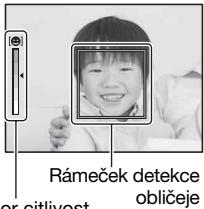
Indikator citlivost smiñánúsmévu
3 K ukončeni snímáni stisknéte tlacitko Fn → (Usměvu/Det.oblíčej.) → Vyberte položku jinou než [Snímáni úsměvu].
Techniky snímáni
K zaostrene na usmev prekryje ramecek detekce oblicije a oblast AF.
- Nezakryvejte oci ofinou atd. Oci měje tuzéné.
- Nezakryvejte obličej kloboukem, maskou, slunečními brýlemi atd.
- Snažte se natocit oblicej prěd fotoparát a zustante ve stejné poloze.
- Usměv by měl být jasný a s pootevřenými ústy. Je jegnoduši detekovat uměv, když jsou vidět zuby.
- Pokud stiskete tlačitko spoustě pri aktivaci funkce snímaní usměvu, fotoparát pořidí snímek a pak se vrát na snímaní usměvu.
Poznámky
- Funkci [Snimani 'usmëvu] nelze použit, kdyz je režim expoize nestaven na [Plynule panoramicà], [Kontuánlí priorita AE telezoomu], [Video] nebo [Ručné držéný soumruk] ve [Volba sceny] nebo kdyz je vybrano ručné zaostřování.
- [Rezim pohonu] je automaticky nastaven na [Jeden snímek].
- Illuminator AF's fungKI snimani uSmevu nepracuje.
- Pokud Fotoaparát nedetekuje úsměv, zmeǐte nastavení citlivosti detekce úsměvu.
- Mozná nebudou usměvy detekovány správně. Záleží na podmínkach snímaní.
- Pokud Fotoaparát sleduje obličej pomoci [Zamknuty AF] se zapnutým snímaním úsměvu, bude obličej cilem funkce detekce úsměvu (str. 113).
Nastavení jasu snímku
Zámek AE
Při snímáni proti slunci nebo u okna, když expoze pro objekt mozná nebude správná, použije expozmétr tam, kde je objekt dostatečné jasný a prešnímám expožici uzamkěte. Pro redukci jasu objektu zamiřte PHOTOparát na mistro, které je jasnějsi než objekt, a pomoci expozmétru uzamkěte expozici celého smíku. Ke zjasnéni objektu zamiřte PHOTOparát na mistro, které je tmavínež objekt a pomoci expozmétru uzamkěte expozici celého smíku.
Tato Čast popisuje, jak pořidit jasnějsí snímek objektu pomoci (Bodové).
1 Tlačitko Fn → (Režim měřeni) → (Bodové)
2 Zaostrete tam, kde chcete uzamknout expozici.
3 Stisknutim tlačitka AEL uzamkněte expožici.
- Hodnota expoze založená na uzamčene expozici v nitkovém kroužku měřeni je také označena na stupnici EV.
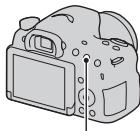
Tlačitko AEL

4 Pri stisknutém tlacitku AEL zaostrete na objekt a snimeje.
- Pokud budetePokračovat ve smání se stejnou hodnotou expoze, po smání stisknéte a pridržte tlacitko AEL. Nastavení je zrušeno, když uvolnite tlacitko.
AEL se záverkou
Nastaví, zda se bude fixovat expozeice, když stisknete tlacítko spoustě napůl.
Poznámky
Cinnost tlačitka AEL dostane prioritu pržd nastaveními [AEL se záverkou].
Rezim měření
Tlačitko Fn → (Režim měřeni) → Vyberte požadované nastavení
| (Vicesegmentové) | Tento režim měří světlo ve všech oblastech vzníklých po Rozdělení celkové oblasti a určí správnou expožici celého displeje. |
| (Sezdūr. středem) | Pří zdūrazněné střední oblasti displeje měří tento režim prùměrný jas celého displeje. |
| (Bodové) | Tento režim měří světlo pouze v nitkovém kroužku měřeni umistěnéme ve středu oblasti. |
Techniky snímáni
K normálínu smíné použijte měřeni [Vicesegmentové].
- Když je v oblasti AF objekt s vysokym kontrastem, zmeřte světlo objektu, který chcete snímat s optimáni expožić, pomoci funkce bodového měrená vyuzijte snímáni se zámkem AE (str. 125).
Poznámky
- Když je režim expoze nastaven na [Inteligentní automatika], [Super auto] nebo [Volba scény] nebo když se použije funkce zoomu fotoparátu, je [Režim měrění] zafixován na [Vícesegmentové] a nelze vybrat jiné režimi.
Kompenz.blesku
Při snímáni's bleskem, mžěte nastavit pouze množství světla blesku bez zmeény kompenzace expoze. Mžěte pouze zmeñit expozici hlavního objektu v rozsahu blesku.
Tlacitko Fn (Kompenz.blesku) Vyberte požadované nastavení
Směrem k +: Zvysí uroven blesku.
Směrem k-: Sníží uroven blesku.
Poznámky
- [Kompenz.blesku] nelze nastavit, když je režim expoize nastaven na [Inteligentní automatika], [Super auto], [Plynule panorama] nebo [Volba scény].
- Když je objekt mimo maximálí roszah blesku, nebude větěsí efekt blesku mozná vidět kvúli omezenému množství světla blesku. Je-li prěděmt velmi blízkó, nemusi být patrný efekt nižsí intensity blesku.
Kompenzace expoze a kompenzace blesku
Kompenzace expoze mén rychlost záverky, clonu a citlivost ISO (když je zvoleno [AUTO]) pro provedeni kompenzace.
Kompenzace blesku pouze méní množství světla blesku.
Ovladani blesku
Tlačitko MENU → 2 → [Ovládání blesku] → Vyberte požadované nastavení
| Blesk ADI | Rédí osvětlení blesku podle informace o ohniskové vzdálenosti a udajú z měrení světla z prědBlesku. Tento způsob umožnjupe prěsnou kompenzaci blesku s téměr nulovým učinkem z odrazu od objektu. |
| TTL prěd bl. | Rédí množstvi světla blesku pouze podle dat z měrení světla prědBlesku. Tento způsob je ovlivnitelný odrazem od objektu. |
ADI: Pokročilá integrace vzdálenosti
TTL: Pres objektiv
- Když je vybrán [Blesk ADI], poskytne použivani objektivu, který je vybaven funkci kódovaciho zarizení vzdálenosti, prěsnějsi kompenzaci blesku díky prěsnějsím informacím o vzdálenosti.
Poznámky
- Kdyz nelze vzdalenost mezi objektem a externim bleskem (prodáva se samostatné) určit (snímáns bezdrátvým bleskem pomoci externího blesku (prodáva se samostatné), snímáns kabelovým bleskem mimo fotoparát, snímáns se dvěma refléktory makro blesku atd.), fotoparát automaticky vybere [TTL pred bl.].
V nasledujicich pripeadeh vyberte [TTL prid bl.], protoze fotoparat nemuze provest kompenzaci blesku pomoci [Blesk ADI].
-K blesku HVL-F36AM je priopojen siroký panel.
- Ke snímáni's bleskem se používa difuzér.
- Používa se filtrs faktorem expoze, například filtr ND.
-Pouzivaseobjektivpro snimani blizkych objektu.
- Blesk ADI je k disposzici pouze v kombinatori s objektivem, ktery je vybaven funkci kódovacho zařezení vzdálenosti. K určeni toho, zda objektiv je vybaven funkci kódovacho zařezení vzdálenosti, viz námod k použitú dodany s objektivem.
- [Ovládání blesku] nelze nastavit, když je režim expoize nastaven na [Plynúle panorama] nebo [Nočné scéna]/[Ručné držený soumrack] ve [Volba scény].
Blesk
Stiskněte tlačitko Fn, vyberte požadovaný režim blesku, stiskněte tlačitko 4 a smíjefte (str. 41).
Techniky snímáni
- Kryt objektivu muže blokovat světro blesku. Před použitím blesku sejměte kryt objektivu.
- Pri použití blesku snímejte objekt na vzdálenost minimálne 1 m.
- Pri smání unvitne bo smání nočnich scenériú muzete použit pomalou synchronizaci k pořizení jasnéjsího smíku lidí a pozárid.
K poñrizen préirozeného smínku stopy pohybujicího se objektu, například Jedouciho kola, muzete použít synchronizaci pozadi.
- Pri používáni blesku HVL-F60M/HVL-F58AM/HVL-F43AM (prodáva se samostatné), muzete snímats funkci vysokorychlostní synchronizace pri jakékoli rychlosto záverky. Podrobnosti naleznete v navodu k použiti dodaném s bleskem.
Poznámky
- Nederzte fotoparat za mistro, kudy se vyzařuje blesk.
- Podmíky snímáni, které jsou nutné k prevenci toho, aby se na snímku objevily stíny, se liśi podle objektivu.
- Když je režim expoize nastaven na [Inteligentní automatika], [Super auto] nebo [Volba scény], položky [Pomalá synchr.], [Synchr. poz.] a [Bezdrát.] nelze vybrat.
- Když je režim expoize nastaven na P, A, S, M nebo [Kontinuální priorita AE telezoomu], položky [Blesk vypnut] nebo [Autom.blesk] nelze vybrat. Pokud nechcete blesk použivat, zatlačte jej dolú.
Pokud pouzivate blesk se stereo mikrofonem nebo podobné zařizení pripevněk vicefunkčín sankám, je možné, ze se blesk nevyklopí do správné polohy a nahrné smíky budou mit v rožich stín. Odeberte vsechna zařizení vicefunkčné sáněk.
Bezdrátov blesk
S bleskem, ktery má bezdrátovou funkci snímáni (prodáva se samostatné), mžete snímat s bleskem bez šnúry, i když blesk není připevněk fotoaparátu. Změnou polohy blesku mžete pořidit snímek, ktery bude vypadat jako trojrozměrný tak, ze se zvyrazní kontrast mezi světlem a stinem na objektu.
Konkrétni kroky snímáni viz námod k použití blesku.
1 Pripevněte bezdrátový blesk do vicefunkčnich sáněk a zapnéte fotoparát i blesk.
2 Tlačitko Fn → (Režim blesku) → (Bezdrát.)
3 Vytáhněte bezdrátov blesk z vicefunkčnich sáněk a vyklopte vestavěné blesk.
- Pokud chcete vypalení blesku vyzkouset, stisknéte tlacitko AEL.
Poznámky
- Po snímáni's bezdrátovým bleskem, režim bezdrátoveho blesku vypněte. Pokud používáte vestavěné blesk, když je režim bezdrátoveho blesku stale aktivné, bude vysledkem nepřesné expoze s bleskem.
- Pokud někde blízko používa jiný fotograf bezdrátov blesk a跟他 blesk zpùsobuje vypäleni vaseho externího blesku, změnte kanál externího blesku. Jak změnit kanál externího blesku, zjisté v navodu k použítodaném s bleskem.
Když používáte bezdrátový blesk, doporučujeme, abyste nastavili [Funkce tlacitka AEL] na [Fixace AEL] v zákaznickém menu (str. 164).
Bezdrátový blesk s ovladáním poměru světla
S vice blesky muzete pouzivat bezdratove ovladani pomeru svetla. Podrobnosti naleznete v navodu k pouzitodanem s bleskem (HVLF60M (prodava se samostatne), HVL-F58AM (prodava se samostatne) nebo HVL-F43AM (prodava se samostatne)).
Nastavení ISO
Citlivost na světlo se vyjadruje cislem ISO (doporuceny index expoice). Čím vyší je cislo, tím vyší je citlivost.
1 Stisknutim tlačitka ISO zobrazíte obrazovku ISO.
Tlačitko ISO
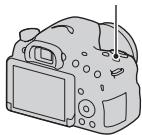
2 Vyberte požadované nastavení pomoci / na ovladacim tlacitku.
- Cím vyssí cislo, tím vyssí uroven šumu.
- Pokud chcete vybrat [Redukce šumu pomoci vice snímkú], zobrazte obrazovku nastavení pomoci▶, a vyberte požadovanou hodnotu pomoci ▲/▼.
Poznámky
- Když je režim expoze nastaven na [Inteligentní automatika], [Super auto], [Plynulé pamoráma] nebo [Volba sceny], je [ISO] zafixováno na [AUTO] a jiná Čísla ISO nelze vybrat.
- Kdyż je rezm im expositice nastaven na P/A/S/M a [ISO] je nastaveno na [AUTO], je [ISO] automaticky nastaveno mezi ISO 100 a ISO 3200.
Reducekce sumu pomocí vice snímkú
Fotoaparát automatickyy poridí kontinuálnevice snímkú, zkombinuje je, zredukujé šum a nahrajé 1 snímek.
S redukci sumu pomoci vice snimku muzete vybrat vyssi cisla ISO, nez je maximalin citlivost ISO.
Nahrany snímek je 1 složeny snímek.
Poznámky
- Když je [Kvalita] nastavena na [RAW] nebo [RAW & JPEG], nelze tutu funkci použit.
- Blesk, [Opt. dyn. rozs.] a [Auto HDR] nelze použit.
Automatická kompenzace jasu kontrastu (dynamický rozsah)
Tlačitko Fn → DRO/Auto HDR) → Vyberte požadované nastavení
| ORF (Vypnuto) | Nepoužíva funkce DRO/Auto HDR. |
| DRD (Opt. dyn. rozs.) | Rozdělením snímku do malych oblastí analyzujé Fotoaparát kontrast světla a stínu mezi objektem a pozadím a vysledkem je snímek s optimánlím jasem a gradaci. |
| HDR (Auto HDR) | Pořídfí 3 snímky s rúznou expožićá pák préklálá správně exponovaný snímek, jasně oblasti podexponovaného snímku a tmavé oblasti prěexponovaného snímku, a vytroří tak snímek s bohatou gradaci. Nahrají se 2 snímky: snímek se správnou expožićá a prékládaný snímek. |
Opt. dyn. rozs.
1 Tlačitko Fn → (DRO/Auto HDR) → DRO (Opt. dyn. rozs.)
2 Vyberte optimálny uroven pomoci na ovladacim tlačitku.
| (Optimalizace dyn. rozsahu: Auto) | Koriguje jas automaticicky. |
| (Üroveñ)* | Optimalizuje gradaci nahraného snímku v každé oblasti smíku. Vyberte optimálné Úroveñ mezi Lv1 (slába) a Lv5 (silná). |
- Lv_zobrazené s DRO je aktualsevbrany krok.
Poznámky
- Nastavení je zafixováno na [Vypnuto], když je expoze nastavena na [Plynúpe panorama] nebo když se používa [Redukce šumu pomoci VIC snímkú] nebo [Obrazový efekt].
- Nastavení je zafixováno na [Vypnuto], když je vybrán [Západ slunce], [Nočné scéna], [Nočné portré] nebo [Ručné drženy Soumrad] ve [Volba scény]. Když jsou ve [Volba scény] vybrány jiné režimi, je nastavení zafixováno na [Auto].
- Pri smiání s optimalizaci dynamického rozsahu mûze byt na smíku šum. Vyberte správnou uroven pomoci kontroly nahraného smíku zejménav pripadě, Že tento efekt zvyšujete.
Auto HDR
1 Tlačítko Fn → DRO (DRO/Auto HDR) → HDR (Auto HDR)
2 Vyberte optimálni uroven pomoci na ovladacim tlačitku.
| (B) (Auto HDR: Rozdīl expoze: Auto) | Koriguje rozdīl expoze automatický. |
| (BD) (úroveni rozdīlu expoze)* | Nastaví rozdīl expoze podle kontrastu objektu.
Vyberte optimáni úroveni mezi 1,0 EV (slába) a 6,0 EV (silná).
Napřiklad: Když je vybrano 2,0 EV, prěkladají se 3 smíky: snímek s -1,0 EV, snímek se správnou expozićá a snímek s +1,0 EV. |
- _EV zobrażné s [B] je aktuálne vybrány krok.
Technika snimání
Protoze se záverka pro jedem snímek uvolní 3krát, dávejte pozor na následujíci:
-Tuto funkci pouzivejte, pouze kdyz se objekt nehybe ani nemrká.
- Neupravujte znovu kompozici snímku.
Poznámky
Tuto funkci nemužete použivat na snímčich RAW.
- Když je režim expoize nastaven na [Inteligentní automatika], [Super auto], [Plynulé panorama], [Kontinuálné priorita AE telezoomu] nebo [Volba scény] nebo když je vybrána [Redukce šumu pomociťice snímkú], nemůžete vybrat [Auto HDR].
- Dokud není proces snímání dokončen, nemužete začit zádné dalí snímání.
- Można geziskáte pożadovany efekt. Záleží na rozdilech v osvětlení objektu a podminkák snímám.
- Pri pouziti blesku ma tato funkce zanedbatelny vliv.
- Kdyż je kontrast sceny nizký nebo kdyż dojde ke chvěni Fotoaparátu nebo rozmazány objektu, można neziskáte dobre smíky HDR. PokudFotoaparát detekuje problem, zobraź se na nahranem smíku są不同程度 no situaci. Snimeje dále, jak je třeba, a dávejté pozor na kontrast nebo rozmazány.
Nastavení zpracování snímku
Obrazové efekt
Vyberte požadovany filtr efektu k ziskání púsobivějsích a umělečtejších snímů.
Nastavte volic rezimu na (Obrazovyefekt) a vyberte požadované nastaveni.
Pro rezim, ktery ma volbu jemnych uprav, vyberte pozadované nastaveni pomoci
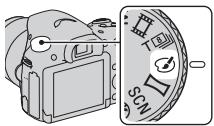
| Top (Dětský fatoaparát) | Vytvoř vzhled fotografie z děstkého fotoparátu s vinětaci a vyřaznámbarvami. Barevný tón muzete nastavit pomoci ⋃. |
| Pop (Pop artóve bary) | Vytvořživ y zhled zdūrazněnim barevnych tónu. |
| Posterizace | Vytvořvysoce kontrastné a abstraktné vzhled tím, ze silné zvyrazní primární barvy nebo použije Černou a bilou. Primární barvy nebo Černou a bilou muzete vybrat pomoci ⋃. |
| Rtro (Retrofotografia) | Vytvoř vzhled staré fotografie pomoci sépiových barevnych tónu a vybldelého kontrastu. |
| Mlty (Měkký High-key) | Vytvořsnímek s uvedenou atmosférou: jasná, pruhledná, éterická, jemné, měkká. |
| Prt (Částečná barva) | Vytvořsnímek, který si ponechá 1 specifickou barvu, a věchyny ostatné prěměni na Černou a bilou. Barvu muzete vybrat pomoci ⋃. |
| Hb (Vysoce kontrast. CB) | Vytvořvysoce kontrastné snímek v Černé a bílé. |
| Sof (Měkké zaostřeni) | Vytvořsnímek s měkký sm věteelným efektem. Intenzitu efektu muzete nastavit pomoci ⋃. |
| Pto (Malování HDR) | Vytvoř vzhled malby se vžyrazněím barev a podrobností. Fotoaparát uvolní záverku 3krát. Intenzitu efektu muzete nastavit pomoci ⋃. |
| (W) (Mono. s bohat. tony) | Vytvoři obraz v Čěrná bìlěs bohatou gradaci a replrodukci podrobností. Fotoaparát uvolní záverku 3krát. |
| (M) (Miniatura) | Vytvoři smínek, který velmi zvýraznúje objekt a pozádi je značné Rozmazané. Tento efekt lze ľcasto najíve smíncí miniaturnich modelu. Oblast, která bude zaostřena, mûžete vybrat pomoci «▶. Zaostřeni ostatních oblastí je výrazně mensí. |
_OFF (Vypnuto) lze vybrat,Pokud pouzijete (Obrazovy efekt) na ovladacim tlačitu.
Poznámky
- Kdyż se používa funkce zoomu fotoparátu, nejsou k disposzici efekty [Dětský fotoparát] a [Miniatura].
- Když je vybrána [Částečná barva], muže dojt k tomu, ze si snímky neponechaji vybranou barvu. Záleži na objektu nebo podmínkach smínaní.
- Když je režim expoize nastaven na [Inteligentní automatika], [Super auto], [Plynulé panoramicá] nebo [Kontinuálné priorita AE telezoomu], nebo když je [Kvalita] nastavena na [RAW] nebo [RAW & JPEG], nelze použít [Obrazový efekt].
Když je vybrano [Malováni HDR], [Miniatura], [Mono. s bohat. tony] nebo [Měkké zaostřné], nemužete potvrdit efekt préd snímaním. Nemužete také nastavit režim pohonu.
- Když je kontrast scény nízký nebo když dojde ke značnému chvení Fotoaparátu nebo rozmazáni objektu a je vybrano [Malováni HDR] nebo [Mono. s bohat. tony], mozná neziskáte dobre smíky HDR. Pokud Fotoaparát takovou situaci detekuje, zobra se na nahraném smíku 8. Snimejté znuvo podle potřeby, zmeće kompozici nebo dávejte pozer na rozmazáni.
Kreativni styl
Muzete vybrat, aby zpracovani snimku bylo provedeno v pozadovanem stylu a upravit kontrast, sytost a ostrost pro kazdý [Kreativní styl]. Muzete také upravit expozi cí (rychlost záverky a clonu), na rozdíl od [Volba scény], ve které expozi cí nestavujé fotoparát.
1 Tlačitko Fn → (Kreativní styl) → Vyberte požadované nastavení
2 Pokud chcete nastavit (Kontrast), (Sytost) nebo (Ostrost), vyberte požadovanou položku pomoci / na ovladacim tlacitku a pak nastavte hodnotu pomoci /
| \( \left\lbrack {\mathrm{{Std}}}_{\mathrm{t}}\right\rbrack \) (Standard) | Pro snímání rūzních scén s bohatou gradác a krásnými barvami. |
| \( \left\lbrack {\mathrm{{Vivid}}}_{\mathrm{t}}\right\rbrack \left( {\check{\mathrm{Z}}\text{ivé}}\right) \) | Zvyši se sytost a kontrast tak,财税kny barevních scén a objektù jako například květin, jarní zeleně, modré oblohy nebo pohledù na moře budou zářit barvami. |
| \( \left\lbrack {\mathrm{{Port}}}_{\mathrm{L}}\right\rbrack \left( {\mathrm{{Portrét}}}\right) \) | Pro snímání bary pleti v jemnych tonech, ideálné pro snímání portrétú. |
| \( \left\lbrack {\mathrm{{Land}}}_{\mathrm{t}}\right\rbrack \left( {\mathrm{{Krajina}}\text{)}}\right) \) | Sytost, kontrast a ostrost jsou zvyšeny pro snímání zivé a ostre scenérié. Zároven vice vyniknou vzdálené krajiny. |
| \( \left\lbrack {\mathrm{{Sunset}}}_{\mathrm{t}}\right\rbrack \left( {\mathrm{Z}\text{apad slunce}}\right) \) | Pro snímání krásné rudé záře zapadajíclo slunce. |
| \( \left\lbrack {\mathrm{B}/\mathrm{W}}\right\rbrack \left( {\check{\mathrm{C}}\text{ernobilá}}\right) \) | Pro Černobílé snímání. |
(1) (Kontrast), (2) (Sytost) a [3] (Ostrost) lze nastavit pro vsechny položky kreativního stylu.
| 1 (Kontrast) | Čím vyssí je vybraná hodnota, tím vice je zvyrazněn Rozdíl mezi světlem a stíné, což velmi ovlivné je snímek. |
| 3 (Sytost) | Čím vyssí zvolená hodnota, tím zhívejí barvy. Když je zvolena nizsí hodnota, je barva obrazu umírněná a tlumená. |
| 4 (Ostrost) | Upravuje ostrost. Čím vyssí zvolená hodnota, tím větěsí je zvyraznění obrysů, a Čím nizsí vybraná hodnota, tím vice jsou obrysy zjemnév. |
Poznámky
- Když je režim expoize nastaven na [Inteligentní automatika], [Super auto] nebo [Volba scény] nebo je vybrán režim [Obrazový efekt], je [Kreativní styl] zafixován na [Standard] a jinja nestavení nemúžete vybrat.
Kdyz je vybrano [Cernobila], nemužete nastavit sytost.
Nastavení barevnych tónú (Vyvaženi bílé)
Barevný tón objektu se měni podle charakteristiky světleného zdroje. Níze uvedená tabulka ukazuje, jak se barevný tón měni podle rúznych zdrojú světla, ve srovnány's objektem, který ve slunečním světle vypadá bíly.
| Počasi/ osvětlení | Denní světlo | Oblačno | Zářivky | Žárovky |
| Charakteristiký světla | Bílá | Namodralé | Nazelenalé | Načervenalé |
Použijte(tuto funkci, kdyz barevný tón snímku nevyšel tak, jak jste očekávali nebo kdyz chcete změnit barevný tón záměrně za učelem fotografického vyrazu.
Poznámky
- Když je režim expoize nastaven na [Inteligentní automatika], [Super auto] nebo [Volba scény], je [Vyväzení bílé] zafixováno na [Auto vyväž.bílé] a jiné režimi nemúžete vybrat.
- Vestlize jeedinym svetelnym zrodjem rtuová nebo sodíková vybojka, Fotoaparát nebude schopen ziskat présné vyväzení bile kvuli charakteristice svetelného zrodje. V takovych pripeadech použijte blesk.
WB na ovladacim tlacitku Vyberte požadované nastavení
Kdyz vyberete nastaveni jine nez [Tepl. barvy/filtr], stisknete , aby se objevila obrazovka jemnych uprav a vy jste mohli nastavit barevny tón pomoci / / / podle potfeby.
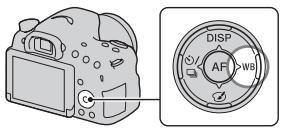
| AWB (Auto
vyväž.bílé) | Fotoaparát automaticky detekuje světelný zdroj
a nastáví barevné tóny. |
| * (Denní světro) | Pokud vyberete volbu vchodnou pro specifiký světelný
zdroj, nastáví se barevné tóny pro světelný zdroj
(přednastavené vyväžení bílé). |
| (Stín) |
| (Oblčno) |
| (Zárovky) |
| (*)-1 (Zářiv.: Teplá
bílá) |
| (*)0 (Zářiv.:
Chladné bilá) |
| (*)+1 (Zářiv.: Denní
bílá) |
| (*)+2 (Zářiv.: Denní
světro) |
| (*)B (Blesk) |
Techníky snímáni
- Pokud nemužete ziskat požadované vyväzení bile použitím vybrné volby, použijte funkci stipnovaného vyväzení bile (str. 149).
- Když vyberete [Tepl. barvy/filtr], mužete nastavit hodnotu na požadovanou (str. 140).
Když vyberete [Vlastni], mužete registrovat své nastavení (str. 140).
Obrazovka jemnych uprav pro barvu
Jemné upravy muzete provést kombinaci teploty barvy a barevného filtru.
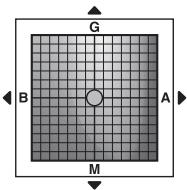
| Teplota barvy | Jemně doladte barvu ve směru B (modrá) pomocí▲ a ve směru A (jantarová) pomocí ▲. |
| Barevný Filtr | Jemně doladte barvu ve směru G (zelená) pomocí▲ a ve směru M (purpurová) pomocí▼. |
Teplota barvy/Barevny Filtr
1 WB na ovladacim tlacitku (Tepl. barvy/filtr)
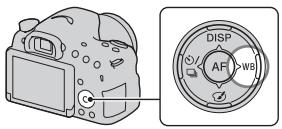
2 Nastavte teplotu barvy pomoci / na ovladacim tlacitku.
3 Stisknutim zobrazte obrazovku jemnych uprav a kompenzujte barvu podle libosti pomocí / / / .
Poznámky
- Protoze analyzátry Barev jsou navrženy pro kamery, hodnoty se ve světle zářivkovych, sodíkovych nebo rtuovych lamp liši. Doporučujeme, abyste použili vastné vyväzení BLE nebo provedli zkušebnǐ snímání.
Ve scené, kde se okolní světlo skládá z VICe typu světelnych zdrojú, se k přesné reprodukci bíle doporučuje použít vlastní vyväzení bílé.
1 WB na ovladacim tlacitku [SET] stisknete stred ovladacicho tlacitka
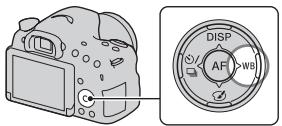
2 Držte fotoaparát tak, aby bilá plocha plnéPokrávala oblast AF umistěnou uprostřed, a pak stisknéte tlacítko spoustě.
Dojde k uvolněni záverký a zobrazí se kalibrované hodnoty (barevná teplota a barevný filtr).
3 Stiskněte střed ovladaciho tlacítka.
Obrazovka se vrátá na zobrazení informaci o nahráváná za zapamatované nastavení vlastniho vyväžéní bilé se zachová.
- Nastavení vlastniho vyväzení bílé registrované touto Činností je Čücinné, dokud neregistrujete nové nastavení.
Poznámky
Hlasei, Uživatelská chyba WB“znamena,Že kdyžse blesk používa na velmi blízký objekt nebo na objekt s jasnou barvou v ramečku, je hodnota mimo očekávané roszah. Uložite-li topo hodnotu, indikator „na displeji si informacmi o záznamu zežloutne. V tomto okamžiku jiz lze pořizovat smíky, avšak doporučuje se znovu nastavit vyvä Zeni bile a ziskat tak jestě lepsí hodnotu.
Chcete-li vyvolat nastavení vlastniho vyväzení bilé
WB na ovladacim tlačitku → (Vlastni)
- Stisknutim zobrazte obrazovku jemnych uprav a kompenzujte barvu podle svych prestdav.
Poznámky
- Pri pouziti bluesku zároven se stisknutim tlacitka spousešte je uloženo vlastné vyvä Zení bile, které bere v potaz světlo bluesku. Dalí záber poridte s blueskem.
Transfokace
Smíky múžete zvětšovat s vysshím rozsahem než má optický zoom objektivu.
1 Když používáte objektiv se zoomem, zvětšete snímek kroužkem zoomu (str. 30).
2 Stisknéte tlacítko ZOOM.
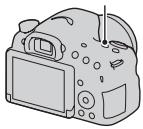
Tlačitko ZOOM
3 Zvětěsète snímek podle požadovaného rozsahu zoomu pomoci «/» na ovládacim tlacítku.
- Snímek múžete zvětsīt o větsí kroky pomoci á/¬.
Funkce zoomu dostupné u tohoto fotoparátu
Ikona zobrażna na displeji se měné podle rozsahu zoomu následovné.

1: Funkce zoomu fotoparatu se nepoužíva (je označeno × 1,0 )
2 s Zoom Smart: Snímky múžete zvětšovat jemným ořezáním. (Dostupné pouze když je [Velik. Snímku] nastavena na M nebo S.)
[Zoom s jas. obr.]: Snímky múžete zvětšovat pomoci vysoce kvalitniho obrazového zpracování.
[4] [Digitalín zoom]: Snímky múžete zvětsovat pomoci obrazového zpracování.
| Nastaveni | Velikost snímku | Rozsaḥ zoomu s optickým zoomem |
| Příblížuje snímky tak, ze je ořěze v dostupné rozsahu (bez zhorşéní obrazové kvality). [Zoom s jas. obraz.]: [Vypnuto] [Digitálné zoom]: [Vypnuto] | L | - |
| M | Asi 1,4× sQ |
| S | Asi 2× sQ |
| Pří příblížoványí snímků dáva prioritu obrazové kvalité. [Zoom s jas. obraz.]: [Zapnuto] [Digitálné zoom]: [Vypnuto] | L | Asi 2× cQ |
| M | Asi 2,8× sQ cQ |
| S | Asi 4× sQ cQ |
| Pří příblížoványí snímků dáva prioritu vyšému zvětséní. [Zoom s jas. obraz.]: [Zapnuto] [Digitálné zoom]: [Zapnuto] | L | Asi 4× cQ dQ |
| M | Asi 5,6× sQ cQ dQ |
| S | Asi 8× sQ cQ dQ |
Poznámky
- Funkce zoomu fotoparatu není dostupné.
-Kdzyj rezim expoze nastaven na [Plynule panorama].
- Kdyz je [Kvalita] nastavena na [RAW] nebo [RAW & JPEG].
-
[Zoom s jas. obr. není dostupné]
-
Když je režim expoizce nastaven na [Kontinuálí priorita AE telezoomu].
-
Kdyz je [Rezim pohonu] nastaven na [Kontinuálni snímání] nebo [Exp. Črada: nepretrž].
-
Zoom Smart ani [Zoom's jas. obraz.] nelze používat s videem.
- Když je k disposzici elektronický zoom, je [Režim měřeni] nastaven na [Vicesegmentové].
Změna nastavení [Zoom s jas. obr.]
Vychoz nastaveni je [Zapnuto].
Změna nastavení [Digitánlí zoom]
Vychozi nastaveni je [Vypnuto]. Pokud chcete používat vyší zvětěsení bez ohledu na zhorseni snímku, nastavte ji na [Zapnuto].
Jeden shimek
Tento režim je pro normánlí smínaní.

- Když je režim expoize nastaven na [Sportovní akce] ve [Volba sceny], nemúžete používat [Jeden snímek].
Kontinuálni snímání
Fotoaparátnahráva smíky nepřetržite.

Vyberte požadovanou rychlost
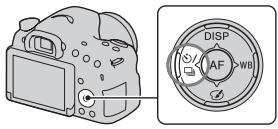
2 Zaostrete a porid'te snimek objektu.
Kdyz stiskete a pridržite tlacitko spouste, bude nahravaniPokračovat.
Technika snímáni
- Pokud chcete kontinuálne snímát rychleji, nastavte režim expoziče na [Kontinuální priorita AE telezoomu] (str. 40, 92).
- Když je [AEL se záverkou] nastaveno na [Vypnuto], fotoaparátPokračuje v nestavovani expoze i po prvním smíku v [Kontinuálni smíné] nebo Kontinuálni priorita AE telezoomu.
Poznámky
Kdyz je vybrano 日 _ 日 , zobrazi se nahrany snimek mezi dvema smimky.
- Pokud používáte režimy [Volba sceny] jiné než [Sportovní akce], nemúžete snímat kontinuálné.
Samospouš
10sekundová samospoust je výhodná, když se fotograf chce objevt na snímku, a 2sekundová spoust je výhodná pro omezení chvěné fotoaparátu.
1 / na ovladacim tlacitku (Samospoust) Vyberte požadované nastavení
- Když je aktivována samospoust, poznáte to i podle zvukovych signálú a kontrlky samospoustě. Těsně pred snímaním rychle blíká kontrlka samospoustě a zvukový signalné rychle.
Zruşeni samospoustě
Stiskněte / na ovladacim tlacitku.
Exp. Čada: nepřetrž./Jedna or.exp.
Základní expozice

smér -

smer +
Smíráni expozičné rady umoznjuje pořidit několik snímků, každý s jiním stupné expoze. Specifikujte hodnotu odchylky (kroky) od základné expoze a fotoparát pořidí 3 snímký pri automatickém posunu expoze.
1 / na ovladacim tlacitku BRc (Exp. rada: nepretrz.) nebo BRs (Jedna or.exp.) Vyberte požadovaný krok expozičné rady
Základní expoze je nastavena pro první snímek v rade.
Když je vybrano [Exp. rada: nepretrž], stiskněte a pridržte tlacitko spoustě, dokud nahravání neskönčí.
- Když je vybrano [Jedna or.exp.], tiskněte tlacítko spousté snímek po snímku
Poznámky
- Když je volic rezümū nastaven na M a [ISO] je nastaveno na něco jiného než [AUTO], expozeice se posunuje po nastavení rychlosti záverky. Když je [ISO] nastaveno na [AUTO], Fotoaparát změni citlivost ISO a nast ∀hodnotu expozeice.
- Upravite-li hodnotu expoze, posun expoze bude odvozen od kompenzované hodnoty.
- Expozičné radu nelze použit, když je režim expozipce nastaven na [Inteligentná automatika], [Super auto], [Kontinuálné priorita AE telezoomu], [Plynúle panorama] nebo [Volba scény].
- Kdyz používate blesk, fotoparat změné množstvi světla blesku pomoci smímani rady s bleskem. I kdyz je vybrano [Exp. rada: nepřetrž.], tiskněte tlačitko spoustě smínek po smíku.
Stupnice EV ve snímáni expožičné rady
| Expozičné rada okolního světla* (např. kroky 0,3, 3 smíky, kompenzace expoze 0) | Expozičné rada s bleskem (např. kroky 0,7, 3 smíky, kompenzace blesku -1,0) |
| Hledáček | -3,2,1,0,1,0,1,2,3+ | -3,2,1,0,1,0,1,2,3+ |
| Displej LCD (Když je [Tlačítko DISP (Monitor)] nastaveno na [Pro hledáček]) | Zobrazeno v horní rădě. | -1,0
-1,0
-1,0
-1,0
Zobrazeno ve spodnírădě. |
- Okolni světlo: Jakékoli světlo jiné než světlo blesku, které osvětluje scenu po delsí dobu, například prirodní světlo, Žárovky nebo zářivy.
- Ve snímáni expozičné rady se na stupnici EV zobraź stejný počet značek jako počet nahratelnych snímku.
Kdyz zacne snimani expozični rady, značky, které oznacují jiz nahrané snímky, začnou postupné mizet.
Or.vyväz.bilé
Podle zvoleného vyväzení bilé a podle teploty barvy/barevného filtru se nahrají 3 snímky s posunutym vyväzením bilé.

/ 品 na ovladacim tlacitku BRk WB (Or.vyvaz.bile) Vyberte pozadované nastaveni
Kdyz je vybrano [Lo], Fotoaparat snímá s vyväzením bíle posunutým o 10 MK-1*, a kdyz je vybrano [Hi],Fotoaparat snímá s vyväzením bíle posunutým o 20 MK-1.
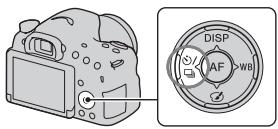
2 Zaostrete a porid'te snimek objektu.
- MK-1: jegnotka, ktera označuje kvalitu prévodu barvy v teplotnich barevnych filtrch. (Stejná hodnota jako konvenčné jegnotka „Mired").
Zobrazení obrazovky režimu prehrávání
Prepinani obrazovky pri prehravani
Při každem stisknutí DISP na ovladacim tlacitku se displej zmení následovné.
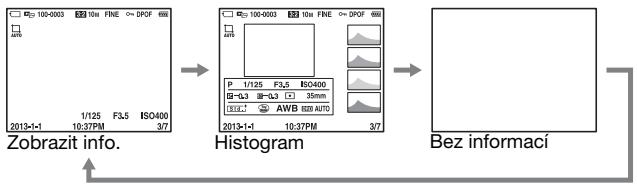
Seznamikon zobrazení histogramu
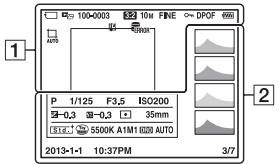
1
| Zobrazení | Indikace |
| 7 | Paměťová karta (21, 211) |
| 20 | Režim prohlížení (153) |
| 100-0003 | Složka – císló souboru (182) |
| 392 169 | Poměr stran fotografiaí (160) |
| Zobrazení | Indikace |
| 20M 10M5.0M 17M8.4M4.2M WIDE STD | Velikost obrazu fotografiaí (47) |
| RAW RAW+J FINE STD | Kvalita obrazu fotografiaí (160) |
| Öm | Chránit (155) |
| DPOF | Nastavení DPOF (188) |
| ∅ | Varoványí zbyvajćí
kapacity akumulátoru
(23) |
| □AUTO | Automické oríznutí
(121) |
| ∅ | Zbyvajćí baterie (23) |
| ∅FULL | Plné soubor databáze
(203)/Chyba soubor
databáze (203) |
| [·] | Varoványí o prehrátí
(10) |
2
| Zobrazení | Indikace |
| Histogram* (81) |
| iO iO+AEBPASMP | Režim expozeice (36) |
| 1/125 | Rychlost záverky (96) |
| F3.5 | Clona (94) |
| ISO200 | Citlivost ISO (131) |
| -0.3 | Kompenzace expozeice (43) |
| -0.3 | Kompenzace blesku (127) |
| - | Režim měřeni (126) |
| 35mm | Ohnisková vzdálenost |
| Bldo, Bldo, Bldo, Bldo, Bldo, Bldo, Bldo, Bldo, Bldo, Bldo, Bldo, Bldo, Bldo, Bldo, Bldo, Bldo, Bldo, Bldo, Bldo, Bldo, Bldo, Bldo, Bldo, Bldo, Bldo, Bldo, | Vlastnínast. (136) |
| Obrazový efekt (135) |
| Zobrazení | Indikace |
| AWB 桑
♂♂杂
巢-1巢0
巢+1巢+2
5500K A1
M1 | Vyväžení bílé, (Auto, prědnastaveno, teplota barvy, barevný filtr, vlastné) (138) |
| DB OFF
DRO DDR
DDT | Optimalizace dynamického rozsahu (132)/Auto HDR/ varování smíkuto Auto HDR (133) |
| 2013-1-1
10:37AM | Datum záznamu |
| 3/7 | Číslo souboru/počet snímku v režimu prohlížení |
- Kdyz ma snímekástysokou hladinou osvetlenínebo s nizkou hladinou osvetlení, bude tato casts na zobrazeni historgramu blikat (varování limitu světelnosti)
Používání funkci prehrávání
Otočeni snímku
1 Zobrazte snímek, ktery chcete otočit, a pak stisknéte tlacitko.
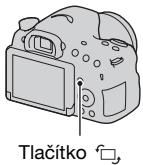
2 Stiskněte střed ovládacího tlacítka.
Snímek se otoči proti směru hodinovych ručíček. Když chcete provestre dalási otočeni, opakujte krok 2.
- Když snímek jegnou otočite, snímek se prehráva v otočné poloze, i po vypnuti napajení.
Stiskněte opět tlačítko.
Poznámky
- Video a 3D snímky nemúzěte oťěct.
Když kopirujete otočné smíky do počitače, „PlayMemories Home“ umí zobrazit otočné smíky správně. Snímky však možná nebudou otočeny. Záleži na applikaci.
Vybrat stat. sn./film
Vybere Jednotku pro smíky k préhrávání.
Tlačítko MENU → 1 → [Vybrat stat. sn./film] → Vyberte požadované nastavení
| Přehled složek (static. sn.) | Zobrazí fotografie podle složky. |
| Přehled složek (MP4) | Zobrazí videa (MP4) podle složky. |
| Přehled AVCHD | Zobrazí videa AVCHD. |
Prezentace
Přehráva nahrané smíky v pořadi (prezentace). Prezentace automatický skoně poté, co byly vsechny smíky prehrány.
- Mûžete si prohlížet prechodhozi/následujíci snímek pomoci na ovládacim tlačitku.
- Prezentaci nemüzete pozastavit.
Ukončeni uprostřed prezentace
Stiskněte střed ovladaciho tlacitka.
Změna intervalu mezi smímky v prezentaci
Tlačítko MENU → 1 → [Prezentace] → [Interval] → Vyberte požadovaný počet sekund
Přehrávani snímku 3D
Kdyz priopijete fotoparat k televizoru kompatibilnimu s 3D kabelem HDMI (prodáva se samostatné), muzete prehravat smíky 3D.
Nahlédněte také do návodu k použíć dodaného s televizorem.
Tlačitko MENU 1 [Prezentace] [Typ snímku] [Zobr. pouze 3D]
Poznámky
- Tento Fotoaparat nemüze nahrávat smíky 3D.
Zobr.pbrehr.
Müzete nastavit orientaci prehravani snímkū nahranych v orientaci portrétu.
Tlačítko MENU → 2 → [Zobr.přehr.] → Vyberte požadované nastavení
Rolováni panoramatickými snímky
Vyberte panoramicaticky snímek a pak stisknéte střed ovladaciho tlacitka.
- Pro pauzu v prehravani stiskněte znovu střed ovladacího tlacitka. Panoramačický snímek mžete rolovat ručné stisknutím / / pri pauze.
Ochrana snímkù (Chránit)
Smíký mužete chránit prěd náhodynám vymazáním.
1 Tlačitko MENU → 1 → [Chránit] → [Vice snímkú]
2 Vyberte snímek, který chcete chránit, pomoci «/» na ovládacim tlacítku a pak stiskněte střed ovládacího tlacítka.
Do zaškrtávacího okěnka je umistěna značka .
- Ke zruşeni vybru stiskněte opět střed.
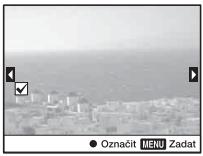
3 Pro ochranu ostatních snímkú opakujte krok 2.
- Vyberem listy nalevo od obrazovky prehledu snímkú muzete vybrat vsechny snímky ve složce.
4 Stiskněte tlacítko MENU.
5 Vyberte [OK] pomoci , pak stisknete stred ovladaciho tlacitka.
Zruşeni ochrany všech snímků nebo videoozáznámů
Müzete zrušit ochranu všech snímků nebo videozáznámů v kázdem zobrazeném režimu prohlížné.
Tlačitko MENU → 1 → [Chránit] → [Zrušit všech. smíky], [Zrušit všech. videa(MP4)] nebo [Zruš. všech souboru AVCHD]
Mazání snímkù (Vymazat)
Müzete vymazat vybrané smíky nebo všechny smíky.
Jakmile jegnou snímek vymañěte, nelze jej obnovit. Pred mazáním se ujistěte, ze snímek opravdu nechcete.
Poznámky
- Chranéne snímky nelze mazat.
Vyberte listu v leve casti obrazovky pomoci ovladaciho tlacitka a pak vyberte požadovanou slozku pomoci / .
Vymazat (Vice snímkú)
1 Tlačítko MENU → 1 → [Vymazat] → [Vice snímkú]
2 Vyberte snímek, který chcete vymazat, ovládacim tlačitkem a pak stisknéte střed ovládacího tlačítka.
Do zašrátavacího okénka je umistěna značka
Ke zrušeni vybru stiskněte opět střed.
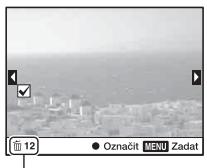
Celkový počet
3 K vymazani ostatnich snimku zopakujte krok 2.
- Vyberem listy nalevo od obrazovky prehledu snímkú muzete vybrat vsechny snímky ve složce.
5 Vyberte [OK] pomoci , pak stiskněte střed ovladacího tlacíta.
Vymazání všech snímků nebo videoozáznamů ve všech režimech prohlížení
Müzete vymazat vsechny fotografie nebo videozáznamy ve vsech zobrażnych reźimech prohlízeni.
1 Tlačitko MENU → 1 → [Vymazat] → [Vse ve složce] nebo [Vsechny soub. prehl. AVCHD]
2 Vyberte [Vymazat] pomoci na ovladacim tlačitku a pak stisknéte střed ovladacho tlačitka.
Přehrávání na televizoru
Pripojte fotoparát k televizoru kabelem HDMI (prodává se samostatné) a prehrávejte snímky (str. 51).
Poznámky
- Použijte kabel HDMI, ktery má logo HDMI.
- Použijte kabel HDMI s mini konktorem na{jednom konci (pro fotoaparát) a konktorem vchodnym pr pripojeni televizoru na druhem konci.
- Kdyż smíky nelze správně zobrazit, nastavte [Rozliżení HDMI] v menu nastavení na [1080p] nebo [1080i], podle vašeho televizoru.
- Nekterá zařizení nemusi správně fungovat.
- Nepripojute fotoaparát a televizor k oběma vystupním konektorūm. Mohlo by to zpūsorbit poruchu.
"PhotoTV HD"
Tento Fotoaparát je kompatibilní se standardem „PhotoTV HD“.
Pripojením kompatibilních zařizení Sony PhotoTV HD kabelem HDMI
si mužete uživat celý nový svět fotografí v užasné kvalite Full HD.
„PhotoTV HD“ umozhůte detailné, teměř fotografickou replrodukci jemněch struktur a barev.
Používáni „BRAVIA“ Sync
Pripojením fotoaparátu k televizoru, ktery podporuje „BRAVIA“ Sync kabelem HDMI (prodáva se samostatné), muzete ovladat fotoaparát dalkovém ovladáním televizoru.
1 Pripojte televizor, ktery podporuje „BRAVIA“ Sync, k fotoparatu (str. 51).
Vstup se automaticky prépne a na obrazovce televizoru se zobraź snímek pořizený fotoparátem.
3 Ovladejte tlačitky na dálkovém ovladání televizoru.
| Prezentace | Automaticicky přehrává snímky (str. 153). |
| Přehráváníjednoho snímku | Vráťí se na obrazovku Jednoho snímku. |
| Přehled snímků | Přepne na obrazovku přehledu snímků. |
| Vybrat stat. sn./film | Přepíná režim prohlížení. |
| Vymazat | Vymaže snímek. |
Poznámky
- Dostupné cinnosti jsou omezny, když je fotoparát pripojen k televizoru kabelem HDMI (prodáva se samostatné).
- Pouze televizory, ktere podporuji „BRAVIA“ Sync, mohou tyto cinnosti poskytovat. Činnosti SYNC MENU se liši podle pripojeného televizoru. Podrobnějsi informace naleznete v navodu k obslute dodávaném s televizorem.
- Pokud fotoaparát provádi nechěné operace jako reakci na dálkové ovládání televizorú, když je fotoaparát priopojen k televizorú jiného vyrobe priopojením HDMI, nastavte [OVLÁDÁNÍ HDMI] v menu nastavení na [Vypnuto].
Nastavení poměru strana obrazové kvality
Pomer strain
Tlačítko MENU → 1 → [Poměr stran] → Vyberte požadovaný poměr
| 3:2 | Normányí poměr. |
| 16:9 | Poměr HDTV. |
Poznámky
- Pomer stran nelze nastavit, když je režim expoize nastaven na [Plynule panorama].
Kvalita
Tlačitko MENU → 1 → [Kvalita] → Vyberte požadované nastavení
| RAW (RAW) | Formát souboru: RAW (Nahráva pomoci formatu komprimace RAW.)Tento formát nopřevede na snímcích zádné digitálné zpracovány. Tento formát vyberte, chcete-li zpracovávat snižmy v počitači pro profesiónálí účely.Velikost snižmku je pevně nastavena na maximálnévelikost. Velikost snižmku se na displeji bezobrazí. |
| RAW+J (RAW & JPEG) | Formát souboru: RAW (Nahráva pomoci formatu komprimace RAW.) + JPEGSnímek je vytvóřen současně ve formátech RAWa JPEG. To je vchodné, jsou-li potřeba 2 obrazové soubory: JPEG pro zobrazení a RAW pro editaci.Kvalita snižmku je pevně nastavena na [Jemné]a velikost snižmku je pevně nastavena na [L]. |
| FINE (Jemné) | Formát souboru: JPEGSnímek ve formatu JPEG je komprimován běhemzáznamu. Protože kompressné poměr typu STD(Standard) je vyší než u typu FINE (Jemné), velikostsouboru STD je mensí než u souboru FINE. To umožní,aby na{jednu pamětovou kartu bylo nahrno vice souboru, ale obrazová kvalita bude nižsí. |
| STD (Standard) |
Poznámky
- [Kvalita] nelze nastavit, když je režim expoize nastaven na [Plynule panorama].
Smíky RAW
K otevřeni snímku RAW nahraného ve fotoparátu stáhněte a nainstalujte „Image Data Converter“ do počitače. S touto aplikác může byt snímek RAW otevřen a preveden do bežného formátu, například JPEG nebo TIFF, a jeho vyväženi bílé, syntost barvy, kontrast atd. lze znovu nastavit.
- Snímek formátu RAW nelze tisknout na tiskárne označné DPOF.
- Pro smíky formátu RAW nelze nastavit [Auto HDR] nebo [Obrazový efekt].
Nastavení ostatních funkác fotoaparátu
RŠ u dl.exp.
Když nastavite rychlost záverky na 1 sekundu nebo delí (snímáni s dlouhou expostricti), redukce šumu bude zapnuta po stejnou dobu, po kterou je otevřena záverka. To redukuje zrnity šum typický pro dlouhou expostricti. Probíha-li redukce šumu, zobrazi se zpráva a není moźne pořidit dalí snímek. Vyběrem [Zapnuto] upřednostné obrazovou kvalitu. Vyběrem [Vypnuto] upřednostné nastavení doby snímáni.
Poznámky
- Redukce šumu se neprovide, ani když bude [RS u dl.exp.] v následujících situacích nastavena na [Zapnuto].
- Kdyż je reźim expoize nastaven na [Plynulé panoráma], [Kontinuálné priorita AE telezoomu] nebo [Sportovní akce] nebo [Ručné držený soumruk] ve [Volba scény]
- Když je [Režim pohonu] nastaven na [Kontinuálí snímáni] nebo [Exp. Črada: nepřetrž.]
-Kdzy je [ISO] nastavena na [Redukce šumu pomoci VIC snímkú]
- Kdyż je rezm im exozice nastaven na [Inteligentni automatika], [Super auto] nebo [Volba sceny], nemużete vypnout reduksi šumu.
RŠ pri vys.ISO
Fotoaparát redukuje šum, ktery je zřetelnějsi, když je citivost fotoaparátu vysoká. Pri zpracování se muže zobrazit hlášeni a v tétó době nelze nahrávat snímky.
Za normalnich podmínek nastavte na [Normányí]. K redukci šumu vyberte [Vysoká]. Vyberem [Nizké] uprednostnine nastavení doby snímání.
Poznámky
- Kdyż je rezm im expozice nastaven na [Inteligentni automatika], [Super auto], [Plynulé panorama] nebo [Volba scény] nelze:tuto polożku tastavit.
- Redukce šumu se neprovádi na snímćich RAW.
Barevný prostor
Zpusob reprentace barev pomoci kombinace cisel nebo rozsah reproducovanych barev se nazyá „barevný prostor". Barevný prostor muzete menit podle vlastnich potreb.
| sRGB | Jde o standardní barevný prostor digitánlího fotoaparátu. Při normalnín smímáni, například když chcete yvtisknout snímky beze zmečn, použijte sRGB. |
| AdobeRGB | Nabízí se zde široký roszah reproduce barev. Když je velká Čast objektu Živě zelená nebo Červéná, jestaktivné Adobe RGB.
• Název souboru snímku začíná na „DSC“. |
Poznámky
- Adobe RGB je určeno pro aplikace Č tiskárný podporujíci správu barev a volbu barevného prostoru DCF2.0. Používaní aplikaci nebo tiskáren, které je nepodporuji, může mít za následek smíky nebo tisky, které nereprodukuji barvu věné.
- Zobrazujete-li snímky pořizené s Adobe RGB na fotoaparátu nebo zařizení bez podpory standardu Adobe RGB, budou snímky zobrazeny s nizkou sytostí barev.
Uvol.bez obj.
Záverku mužete uvolnit, kdyż neni priopojen zádný objektiv. Vyberte, kdyż nasazujete fotoparát na astronomický dalekohled atd.
Tlačitko MENU → 1 → [Uvol.bez obj.] → [Povolit]
Poznámky
- Správné měreni nelze zajistī prì použití objektivú, které nedisponuji elektrickymi kontakty, jako je objektiv hvězdářského dalekohldu. V takovych pripeadech nastavte exozici ručné jejím oveřením na porizéném smíku.
R. Mřížky
Rádek mřížky je pomocné Čára pro snímání kompozice. Rádek mřížky mužete nastavit na zapnuto nebo vypnuto nebo si vybrat jeho typ. Zobrazí se také dostupné rozsah nahrávány videa.
Tlačitko MENU → 2 → [R. Mřížky] → Vyberte požadované nastavení
Auto prohliz.
Nahraný snímek mžute zkontrolovat na displeji okamžite po smínám. Mžute zmenit delku zobrazení.
Poznámky
- Pri automatickém prohlízení se snímek nezobrázi ve svislé poloze, ani když je položka [Zobr.prehr.] nastavena na Otočit autom..
V automatickem prohlizen muze fotoparat zobrazit snímek, pro ktery nebylo provedeno obrazové zpracováni, například [Komp.objekt.: Zkreslení] a pak zobrazit stejný snímek, pro který obrazové zpracováni proběhlo.
Funkce tlacfka AEL
Funkce tlacitka AEL muze byt vybrana z nasledujicich 2 funkci (str. 126):
- Držení hodnoty uzamčene expoze steisknutím a podržením tlačitka AEL ([Fixace AEL]).
- Držení hodnoty uzaměné expositice stisknutím tlacítka AEL, dokud se tlacítko nestiskne znovu ([Přepnutí AEL]).
Když je vybrano [fixace AEL] nebo [prepnú AEL], je expoize uzamknuta v režimu bodóvého měřeni.
Poznámky
- Když je hodnota expoze uzamčena, objeví se na displeji LCD a v hlédáčku.
- Dávejte pozor, abyste neresetovali nastavení.
Když je vybrano [Prepnuti AEL], nezapoměte stisknout tlacitko AEL znovu k uvolnéni zámku.
Přižazení jiné funkce tlacitku AEL
Tlačitku AEL muzete kromě funkce AEL príradit{jednu z následujících fungci:
Komp.expozice/Režim pohonu/Režim blesku/Režim aut.zaost./ Oblast AF/Üsmévu/Det.oblicej./Automaticke oríznuti/ISO/Režim měřeni/Kompenz.blesku/Vyväzeni bilé/DRO/Auto HDR/Kreativné styl/Obrazový efekt/Velik. Snímku/Kvalita/Zamknutý AF/Uzamčeni AF/Nahled clony/Nahled vysledku sním./Zoom/Lupa zaostřeni
Tlačitko ISO
Tlačitku ISO muzete prižadit také jinou funkci, než funkci ISO. Dostupné funkce jsou stejné jako funkce [Funkce tlacitka AEL] (str. 164).
Tlačitko MENU → 3 → [Tlačitko ISO] → Vyberte požadované nastavení
Tlačitko náhledu
Před snímaním mžete zkontrolovat príblíné Rozmazání pozadí objektu (str. 96). [Lupa zaostřeni] mžete také priřadit tlacitku náhledu, které umoznjuje zvěšit snímek pro potvrzení zaostřeni před snímaním (str. 118).
Tlačitko MENU → 3 → [Tlačitko náhledu] → Vyberte požadované nastavení
| Náhled vysledku sním. | Clona se zúží, aby opovídala vybrané hodnotě clony, a vy muzete zkontrolovat rozmazání. Zohledné se také učinek DRO nebo hodnota rychlosti záverky.
• Snímek náhledu muzě být tmaví. Záleží na hodnotě rychlosti záverky. Muzete věsákahrát smírků zalożené na jsu, ktery jste nastavili. |
| Náhled clony | Clona se zúží, aby opovídala vybrané hodnotě clony, a vy muzete zkontrolovat rozmazání. |
| Lupa zaostřéní | K potvrzení zaostřéní prěd snímáním muzete smínek zvětsit. |
Elektronická záverka prědní lamely
Funkce elektronické záverky prědní lamely zkracuje prodlevu mezi otevřeni mi záverky.
Poznámky
- Když smírate s vysokou rychlostí záverky, mohou se objevt stíny rozmazané oblasti a jas smíku muže byt nevyrovná. Zálež na objektu nebo podminkach snímani. V takovych prípadech nastavte [e-záverka prědní lamely] na [Vypnuto].
- Když použivate objektiv Minolta/Konica Minolta, nastavte [e-záverka prědní lamely] na [Vypnuto].
Jas hledáčku
Jas hledáčku se automaticicky upraví podle světelnéch podmínek objektu.
Jas hledáčku muzete nastavit ručné.
Uspor.rezim
Dobu, než Fotoaparát zapne režim úspory energia, když se s ním nepracuje, aby chranel akumulátor prevedybitím, lze zkrátit. Pokud s fotoparátem pracujete, napřiklad stisknete tlacitko záverky napól, fotoparát se vrát do režimu snímáni. Pokud s Fotoaparátem po danou dobu nepracujete, zredukuje se jas displeje LCD.
Změna Čekácí doby, než se fotoaparát prépne do režimu uspory energia.
Müzete nastavit ruzné casové intervaly, za které se fotoparát prépne do režimu uspory energia.
Poznámky
- Když se používa sítový adapterér AC-PW10AM (prodáva se samostnatě), nelze nastavit [Uspor.režim] na [Maximálné].
- Když je fotoaparát pripojen k televizoru, nepřepne fotoaparát na režim uspory energia.
- Kdyż nastavite [Uspor.rezim] na [Maximányí], je [Zahajení uspory energia] nastaveno na [10 s].
Nastav. FINDER/LCD
Automaticke prépínání mezi displejem LCD a hledáčkem mževtete zrušit a mževtete umoznit, aby prépínání bylo provaděno pouze tlačítkem FINDER/LCD.
Kompenzace objektivu
Následujícíchakrastisty muzete automaticky kompenzovat: tmavsi okraje, chromatickou aberaci a zkreslení (pouze pro objektivity kompatibilíns automatickou kompenzáci). Dalsí informace o objektivech kompatibilních s automatickou kompenzáci nalezene na webóve stráncé Sony nebo se obratte na svého prodejce Sony nebo mistrón autorizovany servis Sony.
Komp,objekt.: Periferní stinování
Kompenzuje zastiněne rohy displeje zpúsobene vlastnostmi některych objektivu. Vychozínastavení je [Auto].
Tlačitko MENU → 4 → [Komp.Object.: Stinováni] → Vyberte požadované nastavení
Komp.objekt.: Chromatická aberace
Redukuje odchylku barvy v rozich displeje zpusobenou vastnostmi nekterych objektivu. Vychozi nastaveni je [Auto].
Tlačitko MENU → 4 → [Komp.Object.: Chr. aber.] → Vyberte požadované nastavení
Kompenzuje zkresleni displeque je zpúsobene vlastnostmi některych objektivu. Vychozí nastavení je [Vypnuto].
Tlačitko MENU → 4 → [Komp.Object.: Zkresleni] → Vyberte požadované nastavení
Nastavení nahravaci metody paměťové karty
Formatováni neodvolatelně vymaze vsechna data na pamětové kartě, včetné chráněnych snímků.
Poznámky
- Pri formatovani se rozsviti kontrolka pristupu. Dokud tato kontrolka sviti, nevyjimeje pamefovou kartu.
- Zformátujte kartu pomoci fotoparatu. Pokud paměfovou kartu formátujete v počitáci, možna nebude použitelné s fotoparatem. Záleží na použítém typu formatu.
- Formatování mûze trvat několik minut. Záleží na pamětové kartě.
- Pokud je zbývajíća doba akumulátoru 1 procenito nebo měné, nemúžete formátovat pamětové karty.
Cislo souboru
| Série | Fotoaparát neresetu简易íslá a priñazuje je k souborüm v po sobě jdocúím pořadí, dokud nedosáhnou hodnoty „9999“. |
| Resetovat | Fotoaparát resetetu简易íslá, když se nahrajé soubor do nové složky, a priñadi简易íslá souborūm počínaje „0001“. Když nahrávací složka obsahuje soubor, priñadi se tísló o{jednu vyšínež nejvyší priñazené tísló. |
Název složky
Nahrane fotografie se uloží v automaticky vytvorenych slozkách ve složce DCIM na pamětové kartě.
Tlačitko MENU → 1 → [Název složky] → Vyberte požadované nastavení
| Stand.forma | Format názvu složky je následujić: cislo složky + MSDCF.
Příklad: 100MSDCF |
| Forma Času | Format názvu složky je následujić: cislo složky + R (posledné cislice)/MM/DD.
Příklad: 10030405 (název složky: 100, datum: 2013/04/05) |
Poznámky
- Formát složky videa MP4 je zafixován jako „číslo složky + ANV01".
Vyber slozky zazn.
Kdyz je vybrána složka ve standardním formátu a existují 2 nebo vice složek, muzete si vybrat nahrávací složku, do které budete snímky nahrámvat.
Poznámky
Kdyz zvolte nastaveni [Forma chsu], nelze vybrat slozku.
Nová složka
Na paměfové kartě si mužete vytvorít složku pro nahrávání smírků. Nová složka se vytvóří s císlém složky o jejnu vyssím, než je nejvyssí aktuálné použivané cislo, a tato nová složka bude aktuálné nahravací složkou. Složka pro fotografie a složka pro video MP4 se vytvóří současné.
Poznámky
- Když do fotoaparatu vložite pamětovou kartu, ktera byla použita v jinem zařizení, a budete požirizovat snímky, může dojít k automatickému vytrověrní nové složky.
- Do složky lze ulozit až 4000 smíků. Když je prekroćeno maximálné cislo smíku, vytroří se automaticaky nová složka.
Obnovit DB snímkú
Když kvūlī zpracování souboru v počitačich atd. dojde k nesrovnalostem v souboru databáze obrazú, nebudou se smíky z pamětové karty prehravat na totomoto fotoaparátu. Pokud se tak stane, fotoaparát soubor opraví.
Poznámky
- Použijte dostatečné nabity akumulator. Nízké napěti akumulatoru pri opravách můze poškodit data.
Nastavení nahrát
Pro použiváni odesílací funkce karty Eye-Fi (komercné dostupné) vyberte [Zapnuto].
| Pohotovostní režim. Žádné snímky k odeslání. |
| Pohotovostní režim nahráti. |
| Probílá pripojení. |
| Probí há nahráti. |
| Chyba. |
Poznámky
- Funkce uspory energie nepracuje, kdyz fotoparat odesilza snimky.
- Pred pouzitim karty Eye-Fi nastavte pristupovy bod bezdratove site LAN a cil odesilani. Podrobnosti naleznete v navodu k pouziti dodanem s kartou Eye-Fi.
Karty Eye-Fi se prodávají v USA, Kanade, Japonsku a některych zemích EU (k březnu 2013).
- O dal'si informace pozadeje tprimo vyrobcne nebo prodejce.
- Karty Eye-Fi lze používat pouze v zemích/regionech, kde byly zakoupeny.
Karty Eye-Fi používejte v souladu se zákony zemi nebo regionú, kde jste je zakoupili.
Karty Eye-Fi obsahuji funkci bezdrátove site LAN. Nevkladeje zădné karty Eye-Fi do fotoparatu, když je to zakázano, napřiklad v letadle. Pokud je ve fotoparatu vložena karta Eye-Fi, nastavte [Nastaveni nahráti] na [Vypnuto]. Na displeji se zobrazi 口 _ OFF , když je [Nastaveni nahráti] nastaveno na [Vypnuto].
Kdyz pouzivate kartu Eye-Fi poprve, zkopirujte pred formatovanim karty instalacni soubor spravce Eye-Fi, ktery je nahran na karte, do pocitace.
- Kartu Eye-Fi pouzijte poactualizaci firmwaru na nejnovejsi verzi. Podrobnosti naleznete v priruce, ktera se dodává s kartou Eye-Fi.
- Pokud se zobraź (chyba), vyjměte pamětovou kartu a pak ji znovu vložte, nebo vypněte a opět zapnéte napájení. Zobraź-li se (z) znovu, karta Eye-Fi je zřejmě poškozena.
- Komunikace v siti Wi-Fi muže být ovlivněna dalšimi komunikačnémi zařizeními. Je-li slabý signál nebo stav komunikace, pržblížte se k pristupovému bodu sítě Wi-Fi.
- Podrobnějsi informace o typech souboru, které lze nahrát, viz námov k obsluze prilozeny ke kartě Eye-Fi.
- Tento vyrobek nepodporuje „Rezim nekonečné paměti“ karty Eye-Fi. Ujistěte se,Že karty Eye-Fi, které jste vložili do tohoto produktu, mají vampnutý „Rezim nekonečné paměti".
Resetování na výchozí nastavení
Hlavni funkce fotoparatu mužete resetovat.
Následující položky budou resetovány.
Funkce snímáni (Reset výchoz/Reset.nahr.rež.)
| Položky | Resetovat na |
| Komp.expozice (43) | ±0.0 |
| Režim pohonu (45, 145) | Jeden snímek |
| Režim blesku (41, 129) | Blesk vždy (liší se podle toho, zda je otevřený vestavěný blesk) |
| Režim aut.zaost. (111) | AF-A |
| Oblast AF (112) | Široká |
| Zamknutý AF (113) | Zapnuto |
| Ásměvu/Det.obličej. (119, 122) | Detekce obličejù
Zap.(Regist.obličej) |
| Automaticke oříznúti (121) | Auto |
| ISO (131) | AUTO |
| Režim měřeni (126) | Vícesegmentové |
| Kompenz.blesku (127) | ±0.0 |
| Vyvä[Zéní] bile (138) | AWB (Auto vyväž.bílé) |
| Teplota barvy/Barevný Filtr (140) | 5500K, Barevný Filtr 0 |
| Vlastné vyvä[Zéní] bile (140) | 5500K |
| DRO/Auto HDR (132) | Optimalizace dyn. rozsahu: Auto |
| Kreativné styl (136) | Standard |
| Obrazový efekt (135) | Vypnuto |
| Volba scény (38, 88) | Portrét |
| Video (104) | P |
Menu fotografován (Reset výchozo/Reset.nahr.rež.)
| Položky | Resetovat na |
| Velič. Snímku (47) | L: 20M |
| Poměr stran (160) | 3:2 |
| Kvalita (160) | Jemné |
| Panoráma: Velikost (48) | Standardní |
| Panoráma: Směr (92) | Vpravo |
| Zoom s jas. obraz. (142) | Zapnuto |
| Digitálné zoom (103, 142) | Vypnuto |
| RŠ u dl.exp. (162) | Zapnuto |
| RŠ prí vys.ISO (162) | Normálné |
| Ovladání blesku (127) | Blesk ADI |
| Illumínator AF (113) | Auto |
| SteadyShot (85) | Zapnuto |
| Barevný prostor (163) | sRGB |
| AEL se záměrkou (126) | Zapnuto |
Menu snímáni videa (Reset výchozi/Reset.nahr.rež.)
| Položky | Resetovat na |
| Formát souboru (105) | AVCHD |
| Nastavení záznamu (106) | 60i 17M(FH), 50i 17M(FH) |
| SteadyShot (85) | Zapnuto |
| Doba zaměřovány AF (57) | Střední |
| Nahrámányzvuk (107) | Zapnuto |
| Redukce zvuku větru (107) | Vypnuto |
Zákaznické menu (Reset výchozi/Reset.vlastni)
| Položky | Resetovat na |
| Eye-Start AF (79) | Vypnuto |
| Nastav. FINDER/LCD (167) | Auto |
| Bez Červ.očí (58) | Vypnuto |
| Uvol.bez obj. (163) | Zakázat |
| Kontinuálníním. S.auto (87) | Auto |
| Poř. sním. pri S. auto (87) | Auto |
| R. Mřížky (164) | Vypnuto |
| Auto prohlíž. (164) | 2 s |
| Tlačitko DISP (Monitor) (80) | Zobrazení věšech inf./Graf. zobrazení/Bez informaci |
| Tlačitko DISP (Hledáč.) (80) | Bez informaci/Graf. zobrazení |
| Ároveř obrysû (117) | Vypnuto |
| Barva obrysû (117) | Bílá |
| Displej Živěho náhledu (82) | Efekt nastavení Zap. |
| Funkce tlačitka AEL (164) | Fixace AEL |
| Tlačitko ISO (165) | ISO |
| Tlačitko náhledu (165) | Náhled výsledku sním. |
| Tlačitko zámku zaostření (59) | Fixace zaostř. |
| Tlačitko MOVIE (59) | Vždy |
| Komp.Object.: Stínoványí (168) | Auto |
| Komp.Object.: Chr. aber. (168) | Auto |
| Komp.Object.: Zkreslení (168) | Vypnuto |
| e-záverka předné lamely (166) | Zapnuto |
Menu préhravani (Reset vychozji)
| Položky | Resetovat na |
| Vybrat stat. sn./film (153) | Přehled složek (static. sn.) |
| Prezentace – Interval (153) | 3 s |
| Prezentace – Opakovat (153) | Vypnuto |
| Přehled snímků (50) | 4 snímyký |
| Specifikace tisku – Vložení data (188) | Vypnuto |
| Nastavení hlasitosti (61) | 2 |
| Zobr.přehr. (154) | Otočit autom. |
Menu nastroje paměťové karty (Reset výchozí)
| Polożky | Resetovat na |
| Čísló souboru (169) | Série |
| Název složky (169) | Stand.forma |
Menu nastavení (Reset výchozí)
| Položky | Resetovat na |
| Start menu (61) | Horní |
| Vodítko režimu snímání (62) | Zapnuto |
| Jas LCD (62) | ±0 |
| Jas hledáčku (166) | Auto |
| Teplota barvy hledáčku (62) | 0 |
| Áspor.režim (167) | Standardné |
| Zahájení USpory energie (167) | 1 min. |
| Rozlišení HDMI (158) | Auto |
| OVLÁDÁNÍ HDMI (158) | Zapnuto |
| Nastavení nahráti (171) | Zapnuto |
| Spojení USB (180) | Auto |
| Nastavení USB LUN (181) | Více |
| Zvukové signály (62) | Zapnuto |
| Režim demo (63) | Vypnuto |
Ostatni (Reset vychoz)
| Položky | Resetovat na |
| Zobrazení informaci o nahrávání (displej LCD) (46) | Zobrazení všech inf. |
| Zobrazení informaci o nahrávání (hledáček) (46) | Bez informaci |
| Zobr.přehr. (150) | Obrazovka"Justnoho snímku (s informacemi o nahrávání) |
Poznámky
- Obličije registrované pomoci [Registrar obličije] se nevymažou, ani když použijete [Reset vychozo]. Vyberte [Odstr. vše] v [Registrar obličije] v zákaznickém menu
- Provedenim [Reset vychozí] resetujte [Nast.data/času], [Nastavení oblasti], [Číslo souboru] a [Jazyk] na vychozí nastavení.
Potvrzení verze Fotoaparátu
Zobrazi verzizi fotoparátu. Verzi oveřte, když je vydánaactualizace firmwaru.
Pokud nasadite objektiv kompatibilíns funkci verze objektivu, zobrazé se i verze objektivu.
Poznámky
- Actualizaci lze provest pouze tehyd, kdyz je stav akumulatoru (ikona baterie se 3 carkami) nebo lepsi. Doporučujeme, abyste použivali dostatečné nabitý akumulator nebo sifový adapter AC-PW10AM (prodáva se samostatné).
Používáni fotoparátus počitačem
Následující aplikace vám umožné všestrannějs použití snímku porizenych fotoparátem.
PlayMemories Home
Fotografia nebo video nahráná fotoparátem muzete importovat do počitače, abyste si je prohlédli, a muzete použí ruzné vchodné funkce, abyste je vylepsili.
- ,Image Data Converter"
Müzete otevirat obrazové soubory ve formatu RAW.
Podrobnosti o instalaci viz str. 68.
Poznámky
- K instalaci aplikaci je třeba internetové pripojení.
- K préhravání snímku RAW použijte „Image Data Converter".
- „PlayMemories Home" néni kompatibilíns počitáci Mac. Pri prehrávní snímkú na počitáčich Mac použijte vchodné aplikace dodané's počitáčem Mac.
Doporucené prostředí počítace (Windows)
Pro použivání aplikác a importováni snímkú prěs pripojení USB se doporučuje následujíci počitačové prostředí.
| OS
(předinstalován) | Microsoft Windows XP* SP3/Windows Vista** SP2/Windows 7 SP1/Windows 8 |
| „PlayMemories Home“ | Procesor: Intel Pentium III 800 MHz nebo rychlejsí
(Pro prěhráványi/editaci videoozáznámů ve vysokém rožlěnić: Intel Core Duo 1,66 GHz nebo rychlejsí/Intel Core 2 Duo 1,66 GHz nebo rychlejsí, Intel Core 2 Duo 2,26 GHz nebo rychlejsí (AVC HD (FX/FH)))
Pamět: Windows XP 512 MB nebo vić (doporucuje se 1 GB nebo vić), Windows Vista/Windows 7 1 GB nebo vić
Pevný disk: Mistro na disku potřebné pro instalaci – príblízně 500 MB
Monitor: Rozlěsényi obrazovky – 1024 × 768 bodů a vyší |
| „Image Data Converter Ver.4“ | Procesor/pamět: Pentium 4 a vyssí/1 GB a více
Monitor: 1024 × 768 bodů a vyssí |
- 64bitové edice a Starter (Edition) nejsou podporovány. Pro používáni funkce pro tvorbu diskú se vyžaduje Windows Image Mastering API (IMAPI) Ver.2.0 nebo pozdejši.
** Starter (Edition) není podporována.
Doporucené prostředí počitace (Mac)
Pro použivání aplikác a importováni snímku prěs pripojení USB se doporučuje nasledujíci počitačové prostředí.
| OS
(předinstalován) | Spojení USB: Mac OS X v10.3 - v10.8
„Image Data Converter Ver.4“: Mac OS X v10.5, 10.6
(Snow Leopard), 10.7 (Lion), 10.8 (Mountain Lion) |
| „Image Data Converter Ver.4“ | Procesor: Intel Core Solo/Core Duo/Core 2 Duo nebo rychlejší
Pamět: Doporučuje se 1 GB a více.
Monitor: 1024 × 768 bodů a vyssí |
Poznámky
- Neni zaruceno fungování v konfiguraci založené naactualizaci uvedenych operacnich systémû nebo v konfiguraci smoznosti načtení vice systémû.
- Pokud pripojite 2 nebo vice zařizení USB k jegnomu počitači současně, některá zařizení, napřklad fotoparát, možné nebudou pracovat. Záleží na typu zařizení USB, které použivate.
- Pripojenfoaparatu Rozhranim USB, které je kompatibilíns Hi-Speed USB (kompatibilíns USB 2.0) umožnjupepokrociy prěnos (vysokorychlostní prěnos), protoze fotoparát je kompatibilíns Hi-Speed USB (kompatibilíns USB 2.0)
- Vestlize se cinnost počitače obnovuje po režimu spanku, komunikace mezi fotoparátem a počitačem se nemusi současně obnovit.
Připojení fotoaparátu k počitači
Pripojen USB
Vyberte zpūsob, ktery použijete pro provedeni pripojení USB mezi Fotoaparátem a počitačem nebo zařazením USB kabelem USB.
| Auto | Proveed automatický prípojení Mass Storage nebo MTP, podle počitače nebo zařizení USB, která mají být prípojena. Počitače s Windows 7 nebo Windows 8 jsou prípojeny v MTP, a tak můžete využívat jejich Jedinečních fungkí. |
| Hrom.paměť | Sestaví prípojení hromadné paměti mezi fotoparátem, počitačem a dalási mārženími USB. |
| MTP | Proveed prípojení MTP mezi fotoparátem a počitačem a dalási mārženími USB. Počitače s Windows 7 nebo Windows 8 jsou prípojeny v MTP, a tak můžete využívat jejich Jedinečních fungkí. V prípadě jiních počitačú (Windows Vista/XP, Mac OS X), se objéví průvodce AutoPlay a fotografí v nahrávací složce na fotoparátu se importuju do počitače. |
| Dálkově z počitače | Používá „Remote Camera Control“ k ovládání fotoparátu z počitače, věctné takovych fungkí, jak je smínaní a ukládání snímků do počitače (str. 70). |
Poznámky
- Když je [Spojení USB] nastaveno na [Auto], můze provedeni spojení trvat nějakou dobu.
- Pokud se nezobraź Device Stage* s Windows 7 nebo Windows 8, nastavte [Spojení USB] na [Auto].
- Device Stage je obrazovka menu pro ovladání pripojenych zařizení, napřiklad fotoparátu (funkce Windows 7 nebo Windows 8).
Nastavení režimu pripojení USB (Nastavení USB LUN)
Zvyšuje kompatibilitu omezém Funkci pripojeni USB.
| Více | Bězně používejte [Více]. |
| Jeden | Nastavte [Nastavení USB LUN] na [Jeden], pouzePokud nelze provost pripojení. |
Pripojení k počítáči
1 Do fotoparátu vložte dostatečné nabity blok akumulatorů, nebo jej prípoje k el. zásuvce pomoci napájecího adaptérú AC-PW10AM (prodáva se samostatné).
2 Zapnéte Fotoaparát a počítač.
3 Zkontrolujte,Že je [Spojení USB] v 2 nastaveno na [Hrom.pamět].
4 Připojte fotoparát k počitaci.
- Pri první sestavé spojné USB doje na počitači k automatickému spustěné programu, ktery Rozpozná Fotoaparát. Chvilì počekepte.
① K terminálu USB počitače
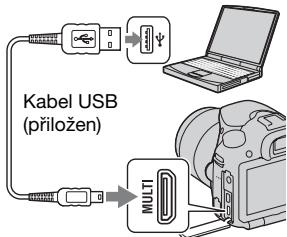
② Do multifunkčniho terminálu/terminálu mikro USB
Import snímkú do počitače (Windows)
,PlayMemoriesHome" umoznjue snadny import snimku Podrobnjejs informace o funkcich ,PlayMemories Home" viz ,PlayMemoriesHomeHelpGuide".
Import snímkú do počitače bez použiti „PlayMemories Home“
Kdyz se po sestaveni spojeni USB mezi fotoparatem a počitačem zobraží průvodce automatickým prehrávaním, klepnútm na [Open folder to view files] → [OK] → [DCIM] nebo [MP_ROOT] → zkoprujete požadované snímky do počitače.
Název souboru
| Složka | Typ souboru | Název souboru |
| Složka DCIM | Soubor JPEG | DSC0☐☐☐.JPG |
| Soubor JPEG (AdobeRGB) | _DSC☐☐☐.JPG |
| Soubor RAW | DSC0☐☐☐.ARW |
| Soubor RAW (AdobeRGB) | _DSC☐☐☐.ARW |
| Složka
MP_ROOT | Soubor MP4 (1440×1080 12M) | MAH0☐☐☐.MP4 |
| Soubor MP4 (VGA 3M) | MAQ0☐☐☐.MP4 |
- (císlo souboru) zastupuje jakékoli císlo mezi 0001 a 9999.
- Když je [Kvalita] nastavena na [RAW & JPEG], ciselné casti názvu datového souboru RAW a jeho odpovídající soubor JPEG jsou stejné.
Poznámky
- Pro Činnosti, jako například import videozáznámů AVCHD do počítace, použijte „PlayMemories Home“.
- Kdyz je pri ovladani video AVCHD nebo slozek z pripojeného počitače fotoparat pripojen k počitači, mohou se smíky poskodit nebo nepújdou prehrát. Nemažte ani nekoprujte video AVCHD na pamětové kartě z počitače. Sony neodpováda za následky vzníklé takovymi Činnostmi z počitače.
Import snímkú do počitače (Mac)
1 Nejprve pripojte fotoparát k počitači Mac. Poklepejte na novou ikonu na ploše → složka, kde jsou uloženy snímky, které chcete importovat.
2 Soubory snímkú pretáhněte mysí na ikonu pevného disku.
Soubory se snímky se zkopírují na pavné disk.
3 Poklepejte na ikonu pevného disku → požadovaný soubor snímku ve složce obsahujíć kopirované soubory.
Snímek se zobrází.
Aplikace pro počítáče Mac
Podrobnosti o dalsich aplikacich pro počitače Mac naleznete na následujících URL:
Vymazání spojení USB
Před provedením následujćích Činností provedte nizě uvedné kroky 1 a 2:
1 Poklepejte na ikonu odpojen na hlavnim panelu.
- Pro Windows 7 nebo Windows 8 klepne t na a pak klepne t na
Windows Vista

Ikona odpjeni
2 Klepněte na (Safely remove USB Mass Storage Device).
Poznámky
- U počitaču Mac chytnéte a pretähněte ekonu paměfové karty nebo ekonu pohonu na ekonu „odpadkového koše“ pred odpojením fotoparátu z počitače.
- U Windows 7romaticnebude zobrazena ikona odpojeni. V takovem pripadě muzete odpojit bez dodrženi vyse uvedeného postupu.
- Neodpojute kabel USB, když svítí kontrolka pristupu. Data mohou být poškozena.
Tvorba disku videa
Tvorba disku v kvalite vyssokého rozlišení (HD) (nahravaci disk AVCHD) na počitači
Muzete vytroit nahravaci disk v kvalite vysokeho rozlišeni (HD) AVCHD z videoozáznamu AVCHD importovaných do počitače pomoci aplikace „PlayMemories Home".
1 Spustte [PlayMemories Home] a vyberte nastroje v pravé horní Části obrazovky → (Create Discs) → (AVCHD (HD)).
2 Vyberte videoozáznamy AVCHD, které chcete zapsat, a pak je prětáhněte na pravou stranu obrazovky.
3 Vytvorte disk podle instrukcni na obrazovce.
Poznámky
- Nejdrive naintalujte „PlayMemories Home".
- Fotografie a soubory videa MP4 nelze nahrávat na záznamový disk AVCHD.
Tvorba disku muze byt chasov narochna.
Přehrávní nahrávacího disku AVCHD na počitači
Disky muzete prehravat pomoci „PlayMemories Home“. Vyberte mechaniku DVD, v ktere je disk, a klepněte na [Player for AVCHD] na „PlayMemories Home“.
Podrobnějs informace viz „Play Memories Home Help Guide".
Poznámky
V závislosti na počitačovém prostředí nemusi dojít k hladkému prehraváni filmu.
Tvorba disku Blu-ray
Müzete vytroit disk Blu-ray pomoci videozáznamǔ AVCHD dríve importovaných do počitače. Počitač musí podporovat tvorbu diskú Blu-ray.
K vytročné disku Blu-ray lze použít media BD-R (neprepisovatelné) a BD-RE (prépisovatelné). Kdyžaddresses of the devices, namely: Kárdému typu disku pridávat zádný obsah.
Tvorba disku v kvalitě standardního Rozlěšení (STD)
1 Spustte [PlayMemories Home] a vyberte nastroje v pravé horní Časti obrazovky → (Create Discs) → (DVD-Video (STD)).
2 Vyberte videoozáznamy AVCHD, které chcete zapsat, a pak je pretáhněte na pravou stranu obrazovky.
3 Vytvorte disk podle instrukcí na obrazovce.
Poznámky
- Nejdrive nainstalujte „PlayMemories Home".
- Filmové soubory MP4 nelze nahrat na disk.
- Vytvořit disk bude trvat delíš dobu, protoze videoozáznamy AVCHD se prěvádeží na videoozáznamy ve standardní kvalite (STD).
- Pro první vytrořeni disku DVD-Video (STD) je třeba pripojení k internetu.
Disky, které lze použit s „PlayMemories Home“
Muzete pouzit následujíci typy 12 cm disku pomoci „Play Memories Home". Disky Blu-ray viz 186.
| Typ disku | Vlastnosti |
| DVD-R/DVD+R/DVD+R DL | Nepřepisovatelný |
| DVD-RW/DVD+RW | Přepisovatelný |
- Vždy siactualizujtePlayStation ⑨ 3 na poslední verzi systémového softwaruPlayStation ⑨ 3.
V některych zemích/regionech nemusí být PlayStation® 3 k dispozici.
Specifikace DPOF
Pomoci fotoparatu mužete specifikovat fotografia, predtim než si je vytisknete bud v provozovné, nebo na své tiskárne. Ridte se nizepopsaným postupem.
Specifikace DPOF zustáva po vytisknutí na snímćch. Doporučuje se, abyste ji po tisku zrušili.
1 Tlačítko MENU→ 1 → [Specifikace tisku] → [Nast.DPOF] → [Vice snímkú] → [Zadat]
2 Vyberte snímek pomoci / na ovládacim tlacítku.
3 Stisknutim stredu ovladaciro tlacitka pridate značku v.
- Ke zrušeni DPOF vyberte snímek znovu a pak stisknéte střed ovladaciho tlacítera.
4 Stisknéte tlacítko MENU.
5 Vyberte [OK] pomoci , pak stisknete stred ovladacibo tlačítka.
Poznámky
- Na datové soubory RAW nelze umistit specifikace DPOF.
- Nelze specifikovat počet snímkú, které chcete tisknout.
Vlození data
Při tisku muzete na smíky umistit datum. Umistěné data (ve snímku nebo mimo něj, velikost znaků atd.) záleží na tiskárne.
Tlačítko MENU 1 [Specifikace tisku] [Vložení data] [Zapnuto]
Poznámky
Tato funkce mozná nebude k dispozici. Záleží na tiskárne.
Čistěné Fotoaparátu objektivu
Cistěné Fotoaparátu
- Nedotykejte seolesti uvnitrfooparatu,naprikladkontaktu objektivu nebo zrcadla. Protoze prach na zrcadle nebo kolem zrcadla muze ovlivnit snimky nebo vykon fotoparatu, sfouknete prach pryc pomoci komercnedostupneho ofukovacibo balonku*. Podrobnosti o cisteni snimaee obrazu viz nasledujic stranka.
*Nepoužívejte ofuková balonek se sprejm, protoze by mohlo dojít k poruše.
- Povrch Fotoaparatu Čistěte mékkým, jemné vodou navlhceným hadřikem a pak povrch otrěte doSucha. Abyste nepoškodili povrch nebo pouzdro, Židte se níže uvedenymi instrukcemi.
-Nepoužívejte chemické produkty, jako například šredidlo, benzín, alkohol, vlčene ubrousky, repelenty, kremy na opalováni nebo insekticidy atd.
-Nedotykejte se fotoparatu s vye s uvedenymi latkami na rukou.
-Neponechávejte Fotoaparát delsí dobu v kontaktu s gumou nebo vinylem.
Cisteni objektivu
- Nepoužívejte Čistécí roztoky obsahujíci organická Rozpoustědla, jako jsou šrididla nebo benzín.
- Pričistěné povrchu objektivu odstraťe prach pomoci komerěně dostupného ofukovacího balonku. Pokud se prach nalepí na povrch, setřete jej hadříkem nebo ubrouskem, jémné navlhceným roztokem pročistěné objektivů. Povrch stírejte spirálovité od středu k okrají. Na povrch objektivu nikdy nestříkejtečisticí roztokůmo.
Čistěné snímače obrazu
Pokud se do Fotoaparátu dostane prach nebo Částice a prilepí se na snímač obrazu (çast, ktera má funkci filmu), mûze se to objevt na snímku jako tmave skvryn. Záleží na prostřédi snímaní. Pokud je na snímači obrazu prach, očistěte jej podle postupu popsaného nîze.
Poznámky
- Nepoužívejte ofukovaci balónky se sprejm, protoze kapky vody by se mohly dostat dovnitř fotoparátu.
Cistěné snímače obrazu automaticky, pomoci režimu cistěné fotoparátu
1 Stiskněte tlacítko MENU, pak stiskněte 3 pomoci /na ovladacim tlacítku.
Tlačitko MENU
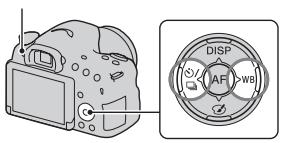
2 Vyberte [Režim Čišěni] pomoci / a pak stisknéte střed ovladacího tlačítka.
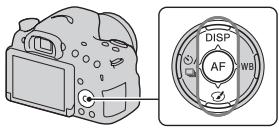
3 Vyberte [Zadat] pomoci a stiskněte střed ovláDACÍho tlačíta.
Snímac obrazu chvilku vibruje, a tím eliminuje prach ze snímacé.
4 Vypněte Fotoaparát.
Cistěné snímače obrázu ofukovacím balonkem
Pokud je po použití režimu Čišěné třeba dalási Čišěné, očistěte snímač obrazu ofukovacím balonkem podle níže popsaného postupu.
1 Proved'te Čišění popsané v krocích 1 až 4 v „Čišění snímáče obrazu automaticicky, pomoci režimu Čišění fotoaparátu".
2 Sejměte objektiv (str. 25).
3 Stisknéte prstem značku na blokovaci páčce zrcadla a vyklopte zrcadlo.
- Dávejte pozor, abyste se povrchu zrcadla nedotkli.
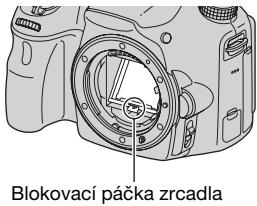
4 K vciisteni povrchu snimace obrazu a jeho okoli pouzijte ofukovač.
- Nedotykejte se snimače obrazu špičkou ofukovaciho balonku a nedávejte špičku ofukovaciho balonku do prostoru za bajonetem.
- Drzte Fotoaparát prědní stranou dolů, aby se prach znovu nedostal do Fotoaparátu. Rychle dokončete Čišěné.
- Ofukovacim balonkem vyčistěte také zadní stranu zrcadla.
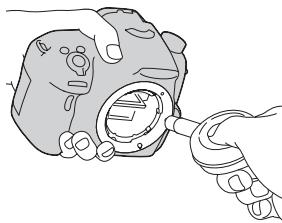
5 Až skončite s Čišěnín, zasuůte prstem zrcadlo zpátky, až zaklapne.
- Zasuunte ramecek zrcadla zpatky prstem. Davejte pozor, abyste se nedotkli povrchu zrcadla.
- Zasunte zrcadlo zpátky, až pevně zaklapne.
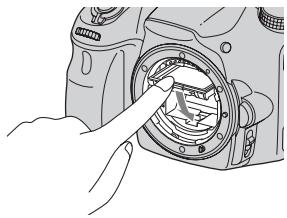
6 Nasad'te objektiv a vypněte fotoaparát.
- Pri nasazováni objektivu si oveřte, ze je zrcadlo pevná na mistě.
Poznámky
- Až skoncîte s cîstěním, ovețe si pri nasazovâní objektivu, ze je zrcadlo pevné uzamknuto. Jinak mûze dojít k poskrábaní objektivu nebo dalşim problémûm. Pokud nebude zrcadlo pevné uzamknuto, nebude automatické zaostřovâní pri snímâní pracovat.
Kdyz je zrcadlo vyklopeno, nemužete snimat.
Odstrańovani problemù
Při výskytu problému s fotoparátem vyzkoušejte následujíci šeşné.
Zkontrolujte následující položky.
2 Vytáhněte bloc akumulátorů a znovu jej asi po 1 minutě vložte a zapnéte napájení.
Resetujte nastavení (str. 173).
Poradte se s prodejcem nebo mistrohm autorizovanym servisem.
Blok akumulátorú a napájení
- Při vkladání bloku akumulatoru použijte roh bloku akumulatoru a zatlačte uzamykaci páčku (str. 21).
- Lze používat pouze bloc akumulátorů NP-FM500H. Ověřte,Že akumulátor je typu NP-FM500H.
Indikator zbyvajici kapacity akumulatoru ukazuje nespravnou uroven nebo se vybije rychle i presto, ze indicatorukazuje dostatecnou kapacitu. Nelze zapnout fotoparat.
- Tento jev se vyskytuje pri použití fotoparátu v extrémne teplém nebo studeném prostředí (str. 205).
- Blok akumulátorú je vybity. Vložte nabity blok akumulátorú (str. 19).
- Blok akumulatoru dosahl konce zivotnosti (str. 214). Vyměnte jej za nový.
Vlozte blok akumulatoru spravné (str. 21).
Napajeni se náhle vypne.
- Pokud's fotoaparatem po jistou dobu nepracujete, prejudice fotoaparat do rezimu uspory energie. Ke zrueni uspory energie provedte nejakou cinnost, napriklad stisknene tlačitko spouste napul (str. 167).
Pri nabijeni bloku akumulatoru blika kontrolka CHARGE.
Lze použivat pouze bloc akumulatoru NP-FM500H. Oveřte,Že akumulator je typu NP-FM500H.
- Nabijite-li blok akumulatoru, ktery nebl dlouhou dobu pouzivan, muze indicator CHARGE blinkat.
- Kontrolka CHARGE blinking 2 zpûsoby, rychle (v intervalu asi 0,15 sekundy) nebo pomalu (v intervalu asi 1,5 sekundy).
Pokud bliká rychle, vyjměte bloc akumulátorů a znovu jej pevně vložte. Pokud kontrlka CHARGE opět rychle bliká, znaměna to,Že je něco s blokem akumulátorů.
Pomale blikány indikuje pozastavené nabijeni, protoze okolni teplota je mimo vhdóny roszah teplo pro nabijeni bloku akumulatoru. Kdyz se okolni teplota vrát do vhdného rozahu, obnoví se nabijeni a kontrola CHARGE bude svítit.
Nabijejte blok akumulatoru pri vchodne teplote od 10^ do 30^ .
Poživáni snímkú
V režimu hledáčku se na displeje LCD po zapnutí napájení nic nezobrazí.
- [Nastav. FINDER/LCD] je nastaven na [Manuál]. Stisknéte tlacítko FINDER/LCD (str. 167).
Smínek v hledáčku není jasný.
- Nastavte dioptrickou stipnici správné pomoci ovladače nastavení dioptrické korekce (str. 29).
V hledáčku nejsou snímky.
- [Nastav. FINDER/LCD] je nastaven na [Manuál]. Stisknéte tlacítko FINDER/LCD (str. 167).
- Prisunte oko trochu bliz k hledáčku.
Záverka se neuvolni.
- Používáte paměcovou kartu s prépínacem ochrany proti zápisu nastaveným do polohy LOCK. Nastavte prépínac do polohy pro nahrávání.
Zkontrolujte volnou kapacitu pamětové karty.
- Pri nabijéní vestavěného blesku nemužěte nahrávat snímky (str. 41, 129).
V režimu automatickeho zaostřování nelze uvolnit záverku, když objekt není zaostřeny.
- Objektiv{ní správně nasazen. Nasadte objektiv správně (str. 24).
- Kdyz je fotoparat pripojen k jinému zarizeni, například hvezdárskému dalekohledu, nastavte [Uvol.bez obj.] na [Povolit] (str. 163).
- Objekt muze vyzadovat spezialni zaostreni (str. 109). Pouzijte uzamceni zaostreni nebo funkci ručnho zaostrovani (str. 110, 115).
Záznam trva velmi dlouho.
- Je zapnutá funkce redukce šumu (str. 162). Nejedné se o závadu.
- Snímáte v režimu RAW (str. 160). Protoze datové soubory RAW jsou velké, snímání v režimu RAW mûze trvat jistou dobu.
- Auto HDR zpracováva snímek (str. 132).
Stejny snímek je pořizen několíkrát.
- Režim pohonu je nastaven na [Kontinuálni snímáni] nebo [Exp. ċrada: nepřetrž.]. Nastavte [Režim pohonu] na [Jeden snímek] (str. 45, 145).
- Režim expoźice je nastaven na [Kontinuální priorita AE telezoomu] (str. 40, 92).
- Režim expoize je nastaven na [Super auto] a [Poř. sním. pri S. auto] je nastaveno na [Vypnuto] (str. 87).
Obraz je neostrý.
- Objekt je prilis blízko. Zkontrolujte minimálni ohniskovou vzdálenost objektivu.
- Porizujete smíky v režimu rucního zaostřné. Nastavte prépínac režimu zaostřováná na AF (automaticke zaostřování) (str. 108).
Když ma objektiv prepinač režimu zaostrovani, nastavte jej na AF.
- Okolni svetlo neni dostatechné.
Eye-Start AF nepracuje.
- Nastavte [Eye-Start AF] na [Zapnuto] (str. 79).
- Stiskněte tlacitko spoustě napól.
Blesk nepracuje.
- Režim blesku je nastaven na [Autom.blesk]. Pokud se chcete ujistit,Že blesk vypálí pokaždé, nastavte režim blesku na [Blesk vždy] (str. 41, 129).
Trva prilis dlouho, nez se blesk nabije.
- Blesk byl vypalen v kráté dobe v rychlem sledu. Když byl blesk použit několikrát za sebou, muže nabití trvat trochu déle než obvykle, aby nedoslo k prehráti fotoparátu.
- Je-li prëdmět mimo dosah blesku (vzdálenost, kterou blesk dokáze osvitit), budou snímky tmavé, protoze světro blesku nedosáhlo až k objektu. Změni-li se hodnota ISO, změné se také dosah blesku. Zkontrolujte rozsah blesku ve „Specifikace".
Datum a Čas jsou nahrany nesprávně.
- Nastavte správné datum ačas (str. 27).
- Oblast vybraná v [Nastavení oblasti] se liši od aktuálné oblasti.
Nastavte znovu [Nastavení oblasti] (str. 27).
Hodnota clony a nebo rychlost záverky bliká, když stisknete tlačitko spoustě napól.
Protoze je objekt prilis světly nebo prilis tmavy, je mimo dostupné rozsah fotoparátu. Znovu upravte nastavení.
Na snímku se objevuje Rozmazání světla (duchové).
- Snímek byl pořízen v silném světle a prílíš mnoho světla proniklo objektivem. Nasadte slunečné clonu.
Rohy snímku jsou prilis tmavé.
- Pokud jste použili filtr nebo slunečné clonu, sundeje je a zkuste smínat zovu. Podle tloušý filtru a nevhodného nasazení ochranného krytu se filtr nebo kryt mohou Částečné zobrazit na smíku. Optické vlastnosti některych objektivů mohou zpúsobovat prřilíst mámě okrajě smíku (nedostatečné osvětlení). Tento je vúžete kompenzovat pomoci [Komp.Object.: Stinováni] (str. 168).
Oci fotografovaného jsou Červene.
- Aktivujte funkci redukce Červenych očí (str. 58).
- Příblížte se k objektu a fotografujte jej s bleskem v jeho dosahu.
Zkontrolujte rozah blesku ve „Specifikace".
Objevé se tečky, které na displeji LCD zústanou.
- Nejedna se o zavadu. Tyto body se nezaznamenaji (str. 10).
Snimek je rozmazán.
- Snímek byl pořízen na tmavém místě bez blesku, což zpúsobilo chvěné fotoaparátu. Doporučujeme použivání stativu nebo blesku (str. 41, 86, 129).
Stupnice EV bliká.
- Objekt je prilis jasný nebo tmavy pro daný rozshá měrení fotoparátu.
Prohliženi snímkú
Fotoaparát nemuze prehravat smíky.
- Název složky/souboru v počítiči byl zmenen (str. 182).
- Vestlize by soubor snímku zpracován počitáčem nebo by soubor snímku nahrán pomoci jiného modelu fotoparátu, nelze prěhráván na tomto fotoparátu zarucit.
K prehravani snímkú uložen'ych na počitaci fotoparátem použijte „PlayMemories Home".
- Fotoaparát je v režimu USB. Vymažte spojení USB (str. 184).
Vymazání snímkù
Fotoaparát nemüze yvmazat snímek.
Zrušte ochranu (str. 155).
Omylem jste vymazali snimek.
- Jakmile jegnou snímek vymazete, nelzejej obnovit. Doporučujeme chránit snímky, ktere nechcete vymazat (str. 155).
Počitace
Nevite, zda je operacni systém počítače kompatibilnís fotoparátem.
- Nahlédněte do Časti „Používání fotoparátu s počitáčem“ (str. 178).
Počitač nerozpozná fotoparát.
Zkontrolujte, je-li fotoparát zapnuty.
Kdyz je akumulator téměř vybity, vložte nabity blok akumulatoru (str. 19) nebo použijte sifový adaptor (prodáva se samostatné).
- Použijte kabel USB (prilozen) (str. 181).
- Odpojte kabel USB a znovu ho rădné pripojte.
- Od konektoru USB počitace odpojte všechna zařizení kromě fotopaparatu, klávesnice a mysi.
- Pripojte fotoaparát prímo k počitači bez použití Rozbočovace USB nebo jinych zařizení (str. 181).
- Sestavte spojení USB rádným prípojením fotoaparátu k počitáči (str. 181).
- Ridte se postupem kopírování predepsaným pro daný operacné systém (str. 182).
Kdyz porizujete smíky pomoci pamětové karty formátované počitačem, možna nepújde kopírovat smíky do počitače. Požujite smíky s pamětovou kartou zformátovanou fotoparátem (str. 169).
Snímek nelze préhrát na počitači.
- Používáte-li aplikaci „PlayMemories Home“, viz „PlayMemories Home Help Guide".
- Obrafte se na dodavatele počitáće nebo softaru.
Po sestavení spojeni USB se nespustí software „PlayMemories Home" automaticicky.
- Spojení USB sestavte až po zapnuti počitace (str. 181).
Paměťová karta
Nelze vložit paměťovou kartu.
- Směr vložení pamětové karty je chybný. Vložte ji správným směrem (str. 21).
Nelze nahravat na pametovou kartu.
- Pamětová karta je plná. Vymažte nepotrebné smíky (str. 34, 156).
- Je vlożena nekompatibilí paměřová karta (str. 23, 211).
- Formatováním se vymazou vsechna data na pamětové kartě. Nemúžete ji obnovit.
Tisk
Nelze tisknout snímky.
- Snímky RAW nelze vytisknout. Pokud chcete snímky RAW tisknout, musité jenejprve prévész na snímky JPEG pomoci aplikace „Image Data Converter".
Snímek má podivnou barvu.
- Když tisknete snímky nahrané v režimu Adobe RGB na tiskárně sRGB, která není kompatibilíns Adobe RGB (DCF2.0/Exif2.21), snímky se vytisknou s nižsú urovní intensity (str. 163).
Na vytistěn'ych snímćch jsou oba okraje ořezané.
V závislosti na tiskárne se mohou ořezat okrajse smíku vlevo, vpravo, nahore a dole. Když tisknete smínek pořizený v poměru stran nastaveném na [16:9], mohou být strany smíku ořezány.
- Pri tisku snímkú na tiskárne zrušte nastavení ořezání nebo bezokrajového tisku. Informujte se u vyrobce tiskárny o tom, zda tiskárna nabízí uvedené funkce.
- Když tiskete snímky v provozovné, zeptejte se, zda mohou tisknout snímky bez ořezáni obou okrajú.
Nelze tisknout smíky's datum.
- Pomoci „PlayMemories Home“ muzete tisknout smíky s datum (str. 66).
- Tento Fotoaparát nemá funkci pro umistováná data na smíky. Protože však smíky pořizné Fotoaparátem obsahují informace o dati záznamu, můžete vytisknout smíky s datovým razítkem,Pokud tiskárna nebo software Rozpoznaj informace Exif. Na kompatibilitu s informacemi Exif se zeptejte vyrobce tiskárný nebo softwaru.
- Tisknete-li fotografie v minilabu, lze smíky vytisknout s datem, pokud o to požádate.
Ostatni
Objektiv se zamlzejue.
- Doslo ke kondenzaci vlhkesti. Vypněte fotoparát a prěd dalísm použitím jej tak ponechejte asi 1 hodinu (str. 206).
Když zapnete fotoparát, objeví se hlášeni „Nastavte oblast/ datum/ças.“.
- Fotoaparát byl ponechán a nepoužíván po nějakou dobu s teměř vybitým akumulátorém nebo bez bloku akumulatorú. Nabijte blok akumulatorú a znovu nastavte datum (strana 27, 206). Pokud se nastavení data ztrati pri kázdem nabijeni bloku akumulatorú, obratte se na svého prodejce nebo mistrín autorizovany servis.
Počet nahratelnych snímkú se nezměnsí nebo se zmenšuje pokaždé o 2.
- Duvodem je,Že pri porizovani snímku ve formátu JPEG se kompresné poměr a velikost snímku po kompresi liši podle obsahu snímku (str. 160).
Nastavení se resetuje bez provedeničinnosti resetování.
- Blok akumulatoru by VLvyjut, kdyz by prepinac napajeni nestaven na ON. Pred vyjutim bloku akumulatoru zkontrolujte, zd je photoaparat vypnuty a zd nesviti kontrlka pristupu (strana 17, 21).
- Vypněte Fotoaparát. Vyjměte bloc akumulátorů a znovu ho vložte. Pokud jeFotoaparát teply, vyjměte bloc akumulátorů a nechte jej vychladnout préd tím, než zkusíte opravné zásahy.
- Pokud používate sítvóy adaptér (prodáva se samostatné), odpojte napájcí šnúru. Pripojte napájcí šnúru a znovu fotoparát zapnéte. Pokud fotoparát po provedeni těchto kroků nepracuje, obrte se na svého prodejce Sony nebo místné autorizovány servis Sony.
Na displeji se objevi (Bor.)
- Funkce SteadyShot nefunguje. Mûzete fotografovat dál, ale funkce SteadyShot nebude fungovat. Fotoaparát vypněte a znovu zapnéte. Pokud problém pretréváva, obratte se na svého prodejce Sony nebo místní autorizovány servis Sony.
Na displeji se objevi,--E."
- Vyjměte pamětovou kartu a opět ji vložte. Pokud problěm prětrévá i po proveděné tohoto postupu, zformátujte pamětovou kartu.
Varovná hlášeni
Pokud se objeví následujíci hlášeni, ridte se níze uvedenymi instrukcemi.
Nastavte oblast/datum/čas.
Nastavte oblast, datum a cas. Pokud jste fotoparat delsi dobu nepouzivali, dobijte interni nabijeci baterii (strany 27, 206).
- Pamětová karta byla
zformátována na počitači
a došlo k modifikaci formátu
souboru.
Pro formátování pamětové
karty vyberte [Zadat].
Pamětovou kartu muzete
použivat znovu, ale vsechna
predchozí data na pamětové
karté budou vymazána.
Dokončeni formátování muzě
nejakou dobu trvat.
Pokud se hlášeni stavé
objevuje, vyměnte pamětovou
kartu.
Chyba pamětové karty.
- Je vložena nekompatibilni karta nebo se nezdarilo formatovani.
Znovu vlozte paměťovou kartu.
- Ve fotoparatu nelze použivat vloženou pamětovou kartu.
- Paměřová karta je poskozena.
Povrchkontakutpamefovekartye zneciisten.
Paměťová karta je uzamčená.
- Používáte pamětovou kartu s preginacem ochrany proti zápisu nastaveným do polohy LOCK. Nastavte pregínač do polohy pro nahrávní.
Zpracováni...
Zobraí se, když se bude provadět redukce šumu zpúsobená dlouhou expozićne bo redukce šumu pri vysokte citlivosti ISO po stejnou dobu, po jakou byla oteřena záverka. Pri těto redukci nemužete provadět Žádné dalí snímání.
Nelze zobrazit.
- Snímky nahrané jinými fotoaparáty nebo snímky modifikovane počitáčem možné nebudou zobrazeny.
Zkontrolujte, zda je nasazen objektiv. U nepodporovaného objektivu nastavte "Uvol.bez obj." na "Povolit".
- Objektiv{nésprávné nasazen nebo{nésanazen vubec.
- Pri pripojovani fotoparatu k hvezdárskému dalekohledu hnevo podobnému zaření nastavte [Uvol.bez obj.] na [Povolit].
Nelze vytisknout.
- Pokusili jste se oznacit smíky RAW značkou DPOF.
Preehratfoaparatu. Nechte jey vychladnout.
- Fotoaparát se prehřál, protoze jste neustále snimali.
Vypněte napajné. Nechte Fotoaparát vychladnout a počkěje, dokud nebude znovu pripraven ke smíné.
[图]
Protoze jste nahravali po dlouhou dobu, teplota uvniti fotoparatu vzrostla na neunosnou uroven. Ukoncete nahravani.
FULL
- Pocet snímkú prekračuje hodnotu, pro kterou je mozná správa dat fotoparátem v souboru databáze.
ERROR
- Do souboru databáze nelze registrovat. Naimportujte vsechny snímky do počitace pomoci „PlayMemories Home“ a obnovte pamětovou kartu.
Chyba Fotoaparatu. Vypnete a zapnete kameru. Chyba systému
Vypněte napajeni, vyjměte blok akumulatoru nebo objektiv a pak jej znovu vlozte nebo nasadte. Pokud se hlásení objevuje ľasto, obratte se na svého prodejce nebo mistrí autorizovany servis.
Chyba souboru databáze obrz. Chcete ho obnovit?
Video AVCHD nelze nahrávat ani prehrávat, protoze soubor databaze obrazů je poskozen. Obnovte data postupem podlePokynu na obrazovce.
Nelze zvetsit. Nelze otocit snimek.
- Snímky nahrané jinými fotoaparáty možná nepújde zvetsovat nebo otáčet.
Nelze vytvařet složky.
- Na pamětové karte existuje složka s názvem začinajćim „999". V tomto pripadě již nelze vyväřet dalí složky.
Upozorněné
Nepoužívat/neukládat photoaparát na těchto mistech
V extrémne tepém, suchém nebo vlhkém mistré.
Na mistech, jako je automobil zaparkovaný na slunci, se muze deformovat telo fotoparátu, a to muze zpusobit jeho poruch
- Na primém slunci nebo v blízkosti topného tělesa
Télo Fotoaparátu se mûze zbarvit nebo deformovat, a to mûze zpúsobit poruchu.
- Na mistech vystavenych silnym vibracim
V blízkosti silného magnetického pole
- Na píseitych nebo prasnych mistech
Dbejte,aby do fotoaparatu nepronikl pisek ani prach.Muze dojit k poruse funkcnosti fotoaparatu,v nekterych priadech neopravitelné.
Vlhká mista
Ty mohou zpusobit bujeni plisne na objektivu.
Skladováni
Pokud fotoaparat nepouzivate, nezapomenite nasadit prední kryt objektivu nebo kryt tela fotoaparatu. Pred nasazovanim krytu tela fotoaparatu na fotoaparat, odstraţe z krytu vsechen prach. Když si zakoupite sadu objektivu DT 1855mm F3.5-5.6 SAM II, kupte stake zadni kryt na objektiv ALC-R55.
Péce
Povrch displeje LCD je potažen fólii, ktera se pri poskrábaní mūze odloupnout.
DbejtprosimnásledujcíchPokynu pro manipulaci a peci.
Mastnota nebo krémy na ruce mohou na displeji LCD Rozpustit fólii. Pokud se na displej LCD dostane mastnota nebo krém, okamžite je setřete.
Nasilne otirání papirovym kapesnickem nebo jinymi materialy muzefolli poškodit.
- Pred otiránim necistoty setrepte špínu nebo písek pomoci ofukovaciho balonku apod.
- Nechistody otirejte jemně měkkým hadříkem, například utěrkou na sklenicky.
Provozní teplota
Fotoaparát je navrzen pro pouziti za teplot od 0^ do 40^ Nedoporucujeme smaná na extremne chladnych nebo horkych mistech, ktera tento rozsah prekračují.
Srażená vlhkost
Pokud se fotoaparát odnese
z chladu do tepla, mûze uvnitf
fotoaparatu nebo na něm
kondenzovat vlhkest. Tato srażená
vlhkest mûze zpúsorbit poruchu
funkčnosti fotoaparatu.
Opatrni proti srazeni vlhkosti
Když fotoparát prěnášíte z chladu do tepla, uzavřeć je do plastového sáčku a nechte jej asi hodinu, aby se adaptoval na podmínky na novém miste.
Při výsktu kondenzované vlhkosti
Vypněte fotoparát a počeje tse asi hodinu, než se vhlkost odparí. Pokud se pokusite fotografovats vhlkosti srażenov v objektivu, nebudete mít ostre smíky.
Interní dobíjecí baterie
Tento fotoaparát má vnitrní
nabijeci akumulator pro uchovani
data a casu a jin'ych nastavení bez
ohledu na to, zda je napajeni
napuno nebo vypnuto nebo zda je
blok akumulatorú nabit nebo
vybit.
Tato dobijeci baterie je prubezné dobijena beshem pouzivani fotoaparatu. Pokud vsk pouzivate fotoaparat fouze po kratkou dobu, muze se postupne vybit. Pokud fotoaparat vubec nepouzivate asi 3 mese, zcela se vybije.
V takovém pripadě pred použitím fotoaparátuto dobíjecí bateriñabijte.
I kdyz tato dobijeci baterie neni nabitá, muzete fotoparát pouzivat, nebudete-li chitn nahravat datum achas. Pokud fotoparat resetuje nastaveni na vychozi pri kaźdem nabijeni akumulatoru, je moźne, ze je vnitín nabijeci akumulatory vybity. Obratte se na prodejce Sony nebo na mistrí autorizovaný servis Sony.
Jak nabijet vnitrní nabijecí akumulator
Vložte nabity bloc akumulatoru do fotoparatu nebo pripoje fotoparat do sifove zasuvky pomoci sifoveho adaptru (prodáve se samostnatě), a ponechejte fotoparat po 24 hodin nebo vice bez napajení.
Používáni objektivú a príslušenství
Doporucjeme, abyste pouzivalo objektivitya nebo prisluansevtix
Sony navrzenetak,aby opodvidalychakteristikam fotoparatu.
Pouziti produktj jin'ych vyrobcu muze zpuosubit nedostatecné, nahodne c chybné funkce fotoparatu.
- Včetné produktů Konica Minolta
Paměťové karty
Na pamětovou kartu nebo adaptér pro kartu nenalepuje nálepy atd. Pokud bye ste to udélali, mohlo by to zpúsobit poruchu.
Poznámky k likvidaci nebo předání fotoparátu
Pred tim, než fotoparát
zlikvidujete nebo ho někomu
predate, provedte nasledujici
cinnosti, abyste ochrani ili osobnú
udaje.
-Inicializace] [Reset vychozí] (str. 173)
- [Registrarce oblicje] [Odstr. vse] (str. 121)
O záznamu/prehravání
Kdyz pouzivate pamefovou
kartu s fotoparatem poprve,
doporucjeme pred snimanim
formatovat kartu pomoci
fotoaparatu, aby vykon karty byl
stabilni.
Pripominame, ze formatovani
trvale vymaze vsechna data na
pamefovekartbez MOZnosti
obnoveni.Dulezita data ulozte
na pocitac atd.
-
Pokud opakovane nahravate/ mažete smíky, mûze dojít k fragmentaci dat na pamětové kartě. Videa zřejme nebude moźne ukladat ānahravat. Pokud se tak stane, uložte smíky do počitace nebo na jiné ukladaci médium a pak naformátujte pamětovou kartu (str. 169).
-
Než se rozhodnete nahrát neopakovatné události, vyzkousejte nahrávání a oveřte,.czé fotoparát pracuje správně.
Tento Fotoaparát není odolný vúči prachu, postříkaní ani ponořné do vody.
Pres sundany objektiv nebo hledacek se nedeje tdo slunce ani do silneho svtea. Muze doit k nevratnemu poskozeni zraku. Muze to take zpusobit poruchu fotoparatu.
Nepoužívejte fotoparát blízkomista, ktere vytváři silné rádiovecy vnyne nebo zářeni. Je možné,Že fotoparát pak nebude nahravat nebo prěhrávat správně.
- Použiváni fóoparátu na mistech, kde je písek nebo prach, múze zpúsobit poruchu.
- Pokud dojde ke kondenzaci vlhkosti, pred pouzivanim fotoaparatu ji odstrahte (str. 206).
-
Nevystavujte fotoparát otrésüm ani üderüm. Kromě poruch funkce fotoparátu to mūze znemožnit nahravání smíku, vysledkem mūze byt nepoužitelná pamětová karta nebo mūze dojít ke ztráté integrity dat smíku, jejich poškození Či ztrátě.
-
Pred použitim očistěte povrch blesku měkkým hadříkem nebo podobným materiaLEM. Horko z blesku muže zpúsobit, ze špíná povrchu blesku bude kouřit nebo hořet.
- Fotoaparát, prilozéné
príslusénstvi apod. ukládeje
mimo dosah detí. Mohlo by dojt
ke spolknutí paměfové karty
apod. Pokud se tak stane,
okamžite vyhledejte lékáre.
Používání fotoaparátu v cizině — zdroje napájení
Fotoaparat, nabiječku
akumulátoru a sǐtový adaptor AC-PW10AM (prodáva se samostatné) mžěte používat
v jakékoli zemi nebo regionu, kde je strídáve napajćí napěti
v rozsahu od 100 V do 240 V, 50/60 Hz.
Poznámky
Nepoužívejte elektronicý transformátor (cestovní prévodník), protoze to múze zpùsobit poruchu.
Barevné televizní systémy
Když si prohlížite smíky na obrazovce televizoru, fotoparát a televizor musi použivat stejný televizné barevný systém.
Zkontrolujte barevný systém televizoru podle země nebo regionu, kde použivate fotoparát.
System NTSC (1080 60i)
Bahamske ostrovy, Bolivie, Chile, Ekvador, Filipiny, Jamajka, Japonsko, Kanada, Kolumbie, Korea, Mexiko, Peru, Stfedni Amerika, Surinam, Tchaj-wan, USA, Venezuela atd.
Systém PAL (1080 50i)
Australie, Belgie, Ceska republika, Cina, Dansko, Finsko, Nizozemsko, Hongkong, Chorvatsko, Indonesie, Italie, Kuvajt, Madarsko, Malajsie, Nemecko, Norsko, Novy Zeland, Polsko, Portugalsko, Rakousko, Rumunski, Singapur, Slovenská republika, Spaneško, Švedsko, Švycarsko, Thajsko, Turecko, Velká Britanie, Vietnam atd.
Systém PAL-M (1080 50i)
Brazília
Systém PAL-N (1080 50i)
Argentina, Paraguay, Uruguay
System SECAM (1080 50i)
Bulharsko, Francie, Guayana, Irak, Irán, Monako, Rusko, Recko, Ukrajina atd.
Format AVCHD je format digitánlí videokamery s vysokym rozlišéním, který slouží k záznamu signálu s vysokym rozlišéním (HD) specifikace 1080i nebo specifikace 720p^*2 pomocićučinné kódocovaci technologie ke kompresi dat. Format MPEG-4 AVC/H.264 je používan ke kompresi obrazovych dat a systém Dolby Digital Či Linear PCM slouží ke kompresi zvukovych dat. Format MPEG-4 AVC/H.264 dokáze komprimovat obrazy s vyssí učinností než konvenčné format ke kompresi obrazū. Format MPEG-4 AVC/H.264 umoznúje nahravat videosignalé vysokém rožlišeni nahraný digitálním videorekordérem na 8 cm disky DVD, pevný disk, pamět flash, paměfovou kartu atd.
Nahraváná prehravání na fotoaparátu
Fotoaparát nahráva na záklabé formátu AVCHD s kvalitou obrazu ve vysokém Rozlěsiné (HD) uvedenou níze.
Videosignal*: Zařizení kompatibilíns 1080 60i MPEG-4 AVC/H.264 1920 × 1080/60i, 1920× 1080 / 24p Zařizení kompatibilíns 1080 50i MPEG-4 AVC/H.264 1920 × 1080/50i, 1920× 1080 / 25p Zvukový signál: Dolby Digital 2ch
Záznamová media: Pamětová
karta
1 Specifikace 1080i
Specifikace vysokého Rozlišeni, ktera používa 1080 efektivnich obrazovych rák'u a prokládané rádkovány.
2 Specifikace 720p
Specifikace yvsokého Rozliseń, ktera používa 720 efektivnich obrazovych rákù a progresivné systém.
*3 Data nahraná ve formátu AVCHD jiném, než je vyše zminěné, nelze na fotoparátu prěhravat.
Paměťové karty
Poznámky k používání pamětovych karet
- Pamětovou kartu neohýbejte a nevystavujte pádüm ani nárazüm.
Nepoužívejte ani neskladujte paměfovou kartu za těchto podmínek:
-Mista s vysokymi teplotami, naprklad auto zaparkovan na slunci.
- Na mistech vystavenych
primému slunečnímu světlu.
- Na vlhkych mistrech nebo mistrechs pritomnosti korozivnichlatek.
Kdyz pamefovou kartu pouzivate dlouho, muze byt horka. Zachacejte s n opatrne.
- Pokud sviti kontrolka pristupu, nevyjimejtpe pametovou kartu, nevytahujte bloc akumulatoru ani nevypijenejtne napajeni. Mohlo by dojit k poruseni dat.
Kdyz umistite pamefovou kartu do blizkosti silne magnetickych materialu nebo pouzivate pamefovou Kartu v prostreplnem staticke elektriny nebo elektrickeho ruşeni, mohuj byt poskozena data.
- Dopurocujeme dulezita data zalohovat, napriklad na pevny disk počitače.
Kdyz prenásite nebo ukládate paméfovou kartu, uložte ji do prilozeného pouzdra.
- Nevystavujte pamětovou kartu vode.
Nedotykejte se kontaktu pamefové karty rukama nebo kovovymi prédmety.
Kdyz je prepinač ochrany proti zápisu pamětové karty nastaven do polohy LOCK, nemúžete povádě tčinnosti, jako například nahrávání nebo mazání smíku.
Není zaruceno,Že pamětové karty formátované na počitači budou s fotoparátem pracovat. Pamětové karty formátujte fotoparátem.
- Rychlosti Četen/zápisu dat závicej na kombinaci pamětové karty a použitého zařizení.
Kdyz zapisujete do oblasti pro poznámky, netlačte príliš.
- Na pamětové karty prímo nelepte nálepyk.
- Pamětové karty nerozebírejte, ani nemodifikujte.
Neponechávejte pamětové karty v dosahu malych detí. Mohly by je nahodné spolknout.
Poznámky o kartě „Memory Stick“ používané s fotoparátem
Typy karet „Memory Stick“, které lze použivat s tímto fotoparátem, jsou následujíci. Správnou Činnost však nelze pro všechny funkce karet „Memory Stick XC-HG Duo“ a „Memory Stick PRO Duo“ zaručit.
1 Karta je vybavena funkci MagicGate. MagicGate je technologie na ochranu autorskych prav, ktera používa šifrování. S tímto fotoparatem nelze uskutečnit nahraváni/ přehraváni dat, které vyžaduje funkce MagicGate.
2 Podporuje vysokorychlostní prěnos dat pomoci paralelního rozhraní.
*3 Pri používáni „Memory Stick PRO Duo“ k nahráváni videa lze používat je n ta označená Mark2.
- Tento produit je kompatibilni s „Memory Stick Micro“ (.M2“). „M2“ je zkratka pro „Memory Stick Micro“.
K používáni „Memory Stick Micro“ s Fotoaparátem musité vložit „Memory Stick Micro“ do adapteréru „M2“ velikosti Duo. Když vložite „Memory Stick Micro“ do Fotoaparátu bez adapteréru „M2“ velikosti Duo, možné jej pak zFotoaparátu nepújde vyndat.
Memory Stick Micro
nenechávejte v dosahu malych détí. Mohly by ji nahodné spolknout.
- Doba nabijeni se liší podle zbyvajćí capacitie bloku akumulátorů nebo podminek nabijeni.
- Doporucujeme bloc akumulatoru nabijet pri okolni teplote mezi 10^ a 30^ . Mimo tento teplotniz rozah mozná nepujde bloc akumulatoru dobree nabit.
Pripojte nabiječku do nejblží sítové zásuvky.
Nenabijejte bloc akumulatoru ihned po dobiti nebo kdyz nebyl pouzivan po dobiti. V opacnem pripadé muze doit ke snizeni vykonu bloku akumulatoru
V nabijece akumulatoru (prilozen) u fotoparatu nenabijeje tžadny jin'y blok akumulatoru nez bloc akumulatoru série „InfoLITHIUM“ M. Akumárytú jiné nez specifikovane mohou vytcét, prehrát se nebo explodovat, kdyz se pokusite je nabijet, a tak prědstavovat riziko zraněni elektrickým proudem a nebo popälením.
Když bliká kontrolka CHARGE, muže to znamenet chybu akumátoru nebo to, ze jste vložili blok akumátorú jiný než specifikovaný. Zkontrolujte, ze blok akumátorú je specifikovaného typu. Pokud je blok akumátorú specifikovaného typu, vyjměte jej, yvměnte jej za nový nebo jíná a zkontrolujte, ze nabíječka akumátorú pracuje správně. Pokud nabíječka akumátorú pracuje správně, mohlo dojít k chybě akumáloru.
- Pokud je nabijecka akumulatoru uspinéna, mozna nabijeni neproběhne upěšné. Nabijecka akumulatoru očistete suchým hadríkem apod.
Poznámky k používání bloku akumulátorů
- Používejte pouze blok akumulátorů NP-FM500H. NP-FM55H, NP-FM50 a NP-FM30 nelze používat.
Zobrażena uroven akumulatoru***
można nebude za jistych okolnosti spr)—va.—
- Nevystavujte blok akumulatoru pusobení vody. Blok akumulatoru není vodotěsný.
- Blok akumulátoru nenechávejte na extremné teplych mistech (například v automobilu nebo na príímém slunečín světle).
Efektivnyužití bloku akumulátorů
Vykon akumulatoru klesa v prostredi nizkou teplotou. To znamena, ze doba, po kterou lze blok akumulatoru pouzivat, se na chladnych mistech zkracuje a rychlost kontinuinalno hahravani se zpomaluje. Doporučujeme, abyst blok akumulatoru nosili ve vyhátré kapse a do fotoparatu jej vkladali až těsně pred snimaním.
- Blok akumulátorú se rychle vybije, když budete Často používat blesk, když budete Často používat kontinuální snímáni, Často fotoparát vypínat nebo zapínat nebo zjasnovat displejej LCD.
Zivotnost akumulátoru
- Zivotnost akumulatoru je omezena. Kapacita akumulatoru se postupné snizuje s tím, jak jej používáte, a chasem. Pokud se doba provozu akumulatoru značné zkrátí, je pravděpodobné,Že blok akumulatoru dosáhl konceživotnosti. Kupte si nov'y blok akumulatorú.
Zivotnost akumulatoru se liš podle toho, jak jej skladujete, podle provoznich podmínek a prostředi, ve kterém jej použiváte.
Skladování bloku akumulátorú
Po vyjmuti z Fotoaparatu skladujte blok akumulatoru na suchem, chladném misté. I kdyf zofoaparat nebudete delsi dobu pouzivat, nabijte blok akumulatoru a zcela jej vybije alespon Jednou za rok, abyste zivotnost akumulatoru prodloužili.
Licence
Poznamky k licenci
Aplikace jsou poskytnute ve
fotoaparatu na základe licenčnich
smluv s vastníky autorskych prév. Na
základe požadavku vlastnikú
autorskych prév těchto softwarovych
aplikaci mámé povinnost prédat
následující informace. Prěčěte si,
prosim, následující oddly.
Licence (v anglicité) jsou nahrávy ne
vinitří paměti fotoaparatu. Pokud si
chcete licence ve složece „PMHOME“
– „LICENSE“ prěčist, provedte
spojení Mass Storage mezi
fotoaparátem a počitačem.
TENTO PRODUKT JE LICENCOVÁN V RAMCI LICENCE AVC PATENT PORTFOLIO PRO OSOBNI A NEKOMERÇİ POUZITI ZAKAZNIKA NEBO JINÉ POUZITİ, KDE NENİ TREBA POPLATKÜ PRO
(i) ZAKÓDOVÁNÍ VIDEA
V SOULADU SE STANDARDEM
AVC („VIDEO AVC“)
A/NEBO
(ii) DEKÓDVÁNÍ VIDEA AVC, KTERÉ BYLO ZAKÓDVÁNÖ ZÁKAZNIKEM V RÁMCI OSOBNI AKTIVITY A NEBO KTERÉ BYLO ZISKÁNO OD POSKYTOVATELE VIDEA S LICENÇI NA POSKYTOVÁNÍ VIDEA AVC.
PRO JAKÉKOLI JINÉ POUZITI
NENİ UDELENA ANI
IMPLIKOVÁNA ZADNA
LICENCE.
DALŞİ INFORMACE LZE
ZISKAT OD SPOLEÇNOSTI
MPEG LA, L.L.C.
VIZ
HTTP://WWW.MPEGLA.COM
Software s aplikovanou licenci GNU GPL/LGPL
Ve fotoaparatu jsou obsaženy
aplíkace, ktere podléhaji
následujícímu GNU General Public License (dále jen „GPL“) nebo GNU Lesser General Public License (dále jen „LGPL“).
To vás informuje o tom,Že mate pravo na ziskány, modifikaci a dalí distribuci zdrojového kódu pro tyto softwarevé programy v rámci podminek prilozene licence GPL/ LGPL.
Zdrojovy kód je poskytován na webu.
K jeho staženi použijte následujíci
adresu URL:
http://www.sony.net/Products/Linux/ Uprednostnilbychom, kdybyste nas nekontaktovali kvuli obsahu zdrojového kódu.
Licence (v angličine) jsou nahrány
ve vnižnínám paměti fotoparátu.
Pokud si chcete licence ve složce „PMHOME“ – „LICENSE“
prečist, provedte spojení Mass
Storage mezí fotoparátem
a počitačem.
Rejstřík
A
A (Priorita clony) 94
AdobeRGB. 163
AEL 164
AEL se záverkou. 126
AF na 1 snímek.......111
AF-A. 111
AF-C. 111
AF-S. 111
Auto HDR 133
Auto prohliz. 164
Auto vyváž.bílé 139
Autom. zaost. 108
Autom.blesk. 42
Automatické AF 111
Automaticke oriznuti. 121
AVCHD. 105, 106, 210
B
Barevny filtr (VyvaZení bílé) 140
Barevny prostor. 163
Barva obrysu. 117
Bez cerv.ovi.. 58
Bez informaci. 46
Bezdrat. 42
Bezdrátov'y blesk 130
Blesk (Vyvazení bílé)............139
Blesk ADI. 127
Blesk vypnut 30,42,87
Blesk vždy. 42
Blok akumulatoru.....19,21,213
Bodova (Oblast AF) 112
Bodové. 126
"BRAVIA" Sync. 158
C
Chranit. 155
Citlivost ISO. 131
Clona. 94
C
Casove paso 28
Castechná barva. 135
Cisteni 189
Cislo souboru 169
D
Dalkové z počitače 180
Denní světlo (Vyvažení bílé) 139
Detekce oblicejù 119
Dětský Fotoaparát. 135
Digitánlí zoom 103, 142
Dioptrická korekce 29
DISP. 46, 150
Displej LCD.....35,73,82,150
Displej ziveho nahledu. 82
Doba zaměřováni AF. 104
DRO/Auto HDR. 132
E
Exp. Čada: nepřétrž. 147
Eye-Fi. 171
Eye-Start AF. 58
e-zaverkpa predniamely.....166
F
FINE 160
Fixace zaostrení 59
Fn. 52, 54
Format souboru (video)..... 105
Format souboru video. 105
Formatovat 169
Funkce tlacitka AEL. 164
G
Graf.zobrazeni 46
H
HDMI 51
HDR. 132
Histogram 81
Hledacek. 166
Hrom.paméf 180
1
Iluminator AF. 113
Image Data Converter.....67,69
Indikator citlivost snimani usmevu. 122
Indikator zaostreni 109
Inicalizace. 173
Instalace 68
Intelignti automatika....30,87
J
Jas hledacku. 166
Jas LCD 62
Jazyk. 63
Jeden snímek 145
Jedna or.exp. 147
Jemné 160
JPEG 160
K
Komp.Object.: Chromatická aberace. 168
Komp.object.:Periferní stinování. 168
Komp.Object.:Zkresleni.....168
Kompenz.blesku 127
Kompenzace expozice. 43
Kompenzace objektivu. 168
Kompresní poměr 160
Koncovka DC IN. 16
Konektor mikrofonu 16
Kontuálni priorita AE telezoomu. 40, 92
Kontuinalí smim. S.auto......87
Kontinuñán snímáni 145
Kontrast 136
Krajina. 38, 89
Kreativní styl 136
Kvalita 160
Lupa zaostreni 118
M M (Rucni expoice) 98
Mac. 69
Makro. 38, 88
Malováni HDR. 135
MENU. 56
Mekke zaostreni 135
Mekký High-key. 135
MF. 115
Miniatura. 136
Mistni (Oblast AF). 112
Mono.s bohat.tony 136
MOVIE 32,102
MP4. 105
MTP 180
N
Nabídka 56
Nabíjení bloku akumulátorù 19
Nahravani videi 32,102
Nahravani zvuku 107
Nahravani zvuku video. 107
Nast.data/Çasu. 27
Nast.DPOF. 188
Nastav. FINDER/LCD....167
Nastavenícasu 27
Nastavení hlasitosti 61
Nastavení nahráti (Eye-Fi) ...171
Nastavení oblasti 28
Nastaveni USB LUN 181
Nastavení záznamu. 106
Nastaveni záznamu (video) 106
Nahled. 96
Nahledclony 96
Nahled vysledku snim. 96
Napoveda kotoaparatu. 64
Název složky. 169
Nepretrzita expostricta rada 147
Nočni portrét. 38, 89
Noční scéna 38, 89
Nová složka 170
0 Objektiv. 18,24
Oblačno (Vyväženi bílé)...... 139
Oblast AF. 112
Obnovit DB snímkú 171
Obrazová kvalita 160
Obrazovéefekt 135
Obrysy. 117
Ocnice 79
Okolní světlo 148
Opt.dyn.rozs. 132
Or.vyväz.bilé 149
Ostrost 136
Ostrení 108
Otocit 152
Otočné ovladac 94, 96, 98
Pipnutí (Zvukové signály) …… 62
PlayMemoriesHome.....66,68
Plynule panorama. 39, 90
Počitač. 68, 178, 180
Pomalá synchr. 42
Pomer stran 160
Pop artové barvy. 135
Popruh. 16
Portret 38,88
PoR. snim. pri S. auto 87
Porizovani snímku 30
Posterizace. 135
Prezentace 153
Priorita clony. 94
Priorita zaverky. 96
Pro hledacek (monitor). 82
Program auto. 93
Prohlizeni snímku 33, 152
Prohlizeni sminku na obrazovce televizoru. 51, 158
Protiprachová funkce 190
Prubezné AF. 111
Preehled AVCHD. 153
Prehled slozek 153
Preshled snímku 50
Pehravani panoramatickych snimku. 154
Pehravani rolovanim. 154
Prime ručni zaostřeni. 116
R
R.Mrizky. 164
Ramenni popruh. 16
RAW. 160
RAW + J 160
Redukce chveni
fotoaparatu 85
Redukce sumu. 131, 162
Redukce sumu pomoci vice snimku. 131
Redukce zvuku vetru. 107
Registrarce obliceje. 120
Rejstrik. 50
Remote Camera Control.....70
Resetovat 173
Retrofotografia 135
Rezim aut.zaost. 111
Rezim blesku 41,77,129
Rezim cişteni 190
Rezim demo. 63
Rezim měřeni 126
Rezim pohonu. 45, 145
Rezim prohlizeni. 153
Rezim snímání 36
Rozlišení HDMI 158
RS pri vys.ISO. 162
RS u dl.exp. 162
Ruc. zaost. 115
Rucne drzeny somrak.....38, 89
Rucni expozice. 98
Rychlost zaverky. 96
R
Rada. 147
Rada s bleskem. 147
s
S (Priorita zaverky) 96
Samospoust 146
SCN. 38
Sezdur.stredem 126
Sezn. tipu ke snimani 65
SLOWSYNC. 42
Snímac obrazu 110, 190
Snímac oka. 14, 79
Snímáni BULB. 99
Snímáni usmévu. 122
Software. 66
Specifikace tisku. 188
Spojení USB. 180
Sportovn'akce. 38,88
Srazená vlhkost. 206
sRGB 163
Standard 160
STD. 160
SteadyShot 85
Stisknuti napul 31
Stin (Vyvä Zeni blé) 139
Stupnice EV. 43, 99, 148
Super auto 37,87
Synchr. poz. 42
Sytost. 136
s
Siroká (Oblast AF). 112
T
T8. 40
Teplota barvy
(Vyväzeni bilé) 140
Tipy pro snimání 64
Tisk. 188
Tlačítko AEL 164
Tlačítko DISP (Hledáč.) 80
Tlačítko DISP (Monitor)...... 80
Tlacitko funkce 53,54
Tlačitko ISO. 165
Tlačitko MOVIE 59
Tlacitko nahledu. 165
Tlačítko zámku zaostřeni...... 59
TTL pred bl. 127
U
USB 180
Uvol.bez obj. 163
Uzamčeni zaostřeni 110
U
Uroven obrysù 117
Uspor.rezim. 167
V
Velik. Snímku. 47
Verze 177
Video. 32, 102
Vicefunkéni sány 15
Vicesegmentové 126
Vlastní (Vyväzení bílé) .... 140
Vlozeni data 188
Volbsceny 38,88
Vybrat stat. sn./film 153
Vymazat. 34, 156
Vysoce kontrast. CB.... 135
Vysokorychostni synchronizace. 129
VytvoReni disku. 71
Vyväzení blé 138
Vyber slozky zazn. 170
Vychozí 173
W
WB. 138
Windows 66, 69
Z
Zahajeni uspory energie.....167
Zamkuty AF 113
Zamek AE. 125
Zapad slunce 38,89
Zářiv.: Chladná bílá (Vyväzení bílé) 139
Záriv.: Denní bílá (Vyvažéní bílé) 139
Zárv.: Denní světro (Vyvažení bílé)................................... 139
Záriv.: Teplá bilá (Vyvažení bílé) 139
Zbvyajicikapacita akumulatoru. 23
Zobr.prehr. 154
Zobarení. 46
Zobrażenī informacja o nahravání. 46, 150
Zobrażni všech inf. 46
Zoom. 30, 142
Zoom s jas. obr. 142
ZoomSmart. 142
Zona (Oblast AF) 112
Zvětséne smíky 49
Zvukové signály 62
Z
Zarovsky (Vyväzení blé) .... 139